Seyahat bağlantısı rehberi
Motorola Edge 40 Pro eSIM uyumluluğu ve kurulum
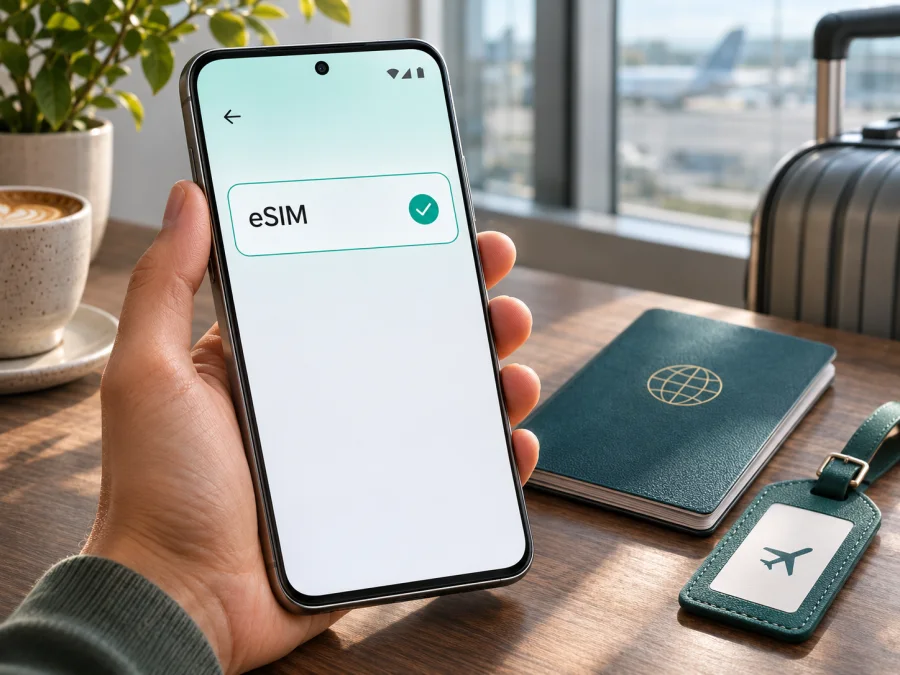
Motorola Edge 40 Pro eSIM: uyumluluk ve kurulum rehberi
Motorola Edge 40 Pro’da eSIM kullanılabilir; ancak yalnızca model adını bilmek elinizdeki telefonun kesin olarak eSIM desteklediğini kanıtlamaz. Motorola’nın Edge 40 Pro kullanıcı kılavuzu eSIM kurulumunu anlatıyor ve telefonun fiziksel SIM’e ek olarak eSIM’i destekleyebileceğini belirtiyor. Motorola’nın bölgesel teknik özellik sayfalarından biri de çift SIM yapılandırmasını “1 eSIM + 1 fiziksel SIM” olarak listeliyor. Aynı kılavuz, seçenek cihazda görünmüyorsa operatörle uyumluluğu doğrulamayı öneriyor. Bu nedenle kısa yanıt: uyumlu bölgesel sürüm ve yazılımda evet; her ülkede satılan veya her operatörde kullanılan Edge 40 Pro için koşulsuz garanti verilemez.
Satın alma veya seyahat eSIM’i ekleme kararını vermeden önce tam model kodunu, EID bilgisini ya da ayarlardaki eSIM ekleme seçeneğini kontrol edin. Ayrıca bulunduğunuz ülkedeki operatörün veya kullanacağınız seyahat eSIM’inin bu cihazı kabul ettiğinden ve telefonun operatör kilidi taşımadığından emin olun. Bu rehberde Motorola Edge 40 Pro adı korunurken, olası bölgesel farklar ayrı ele alınıyor.
Hızlı yanıt: Motorola Edge 40 Pro eSIM destekliyor mu?
Motorola’nın Edge 40 Pro için yayımladığı resmî yardım içeriği eSIM indirme ve kurma adımlarını içeriyor. Bu, ürün ailesinde eSIM işlevinin bulunduğuna dair güçlü bir üretici kaynağıdır. Ancak Motorola’nın aynı açıklamada kullandığı “destekleyebilir” ifadesi ve operatöre başvurma uyarısı önemlidir. Satış ülkesine, ürün koduna, yazılım yapılandırmasına ve yerel mobil operatör politikasına göre eSIM menüsü devre dışı olabilir ya da bir cihazın eSIM’i etkinleştirmesi mümkün olmayabilir.
| Başlık | Motorola Edge 40 Pro için pratik bilgi |
|---|---|
| Üretici kılavuzundaki eSIM durumu | eSIM kurulum bölümü mevcut; destek cihaz ve operatör koşuluna bağlı anlatılıyor |
| Bölgesel teknik özellik örneği | Motorola’nın bir bölgesel destek sayfasında 1 eSIM + 1 fiziksel SIM biçiminde çift SIM listeleniyor |
| Kurulum menüsü | Android sürümüne göre “Ayarlar > Ağ ve internet > SIM’ler ve mobil ağ” veya “SIM tercihleri” benzeri bir yol |
| Kimlik kontrolü | Ayarlar içindeki telefon durumu ve EID; menü adı yazılım sürümüne göre değişebilir |
| Seyahatte veri kullanımı | Uyumlu eSIM profili, desteklenen varış noktası ve doğru mobil veri seçimi gerekir |
| Kesin satın alma ölçütü | Kendi telefonundaki eSIM menüsü/EID ile kullanacağınız operatör veya eSIM sağlayıcısının onayı |
Üretici bilgisi, bir operatörün bu cihazı etkinleştireceği anlamına gelmez. Operatör koşulları ülkeye göre değişir; kullanacağınız sağlayıcıya tam model kodunu verin. Türkçe dil tercihi cihazın Türkiye sürümü olduğunu göstermez.
Bölgesel sürüm, operatör ve ülke farkı
“Motorola Edge 40 Pro” adı, her pazarda birebir aynı SIM yapılandırması ve yazılımın bulunduğunu garanti etmez. Motorola’nın bölgesel teknik özellik sayfasında 1 eSIM + 1 fiziksel SIM yapılandırması listeleniyor; bu bilgi yalnızca o sayfadaki pazar yapılandırmasını doğrular. İthal, ikinci el veya operatör kanallı telefonda ürün kodunu ve ayarları ayrıca kontrol edin.
Üç konuyu birbirinden ayır:
- Bölgesel cihaz sürümü: Model kodu ve SIM donanımı.
- Operatör/yazılım koşulu: eSIM menüsünün açık olması, cihaz kilidi ve profil etkinleştirme kuralları.
- Seyahat paketi kapsamı: Profilin kullanılacağı ülkeler ve yerel ağlar.
Bunlar birbirinin yerine geçmez. Hedef ülkede paket bulunması cihazın eSIM desteklediğini kanıtlamaz; EID bulunması da paketin kapsama sunduğu anlamına gelmez. Dil tercihi de telefonun satış ülkesini göstermez. Türkiye’de kullanacaksanız Türkiye’deki operatöre, başka bir ülkedeyseniz o ülkenin operatörüne tam model kodunu vererek sorun.
Model kodunu Ayarlar > Telefon hakkında bölümünde, kutu etiketinde veya satın alma belgesinde bulabilirsiniz. XT ile başlayan kodun tamamını not edin. Operatör kilitli cihazlar, eSIM donanımı bulunsa bile başka bir sağlayıcının profilini kabul etmeyebilir. Yerel operatör eSIM’i ile yalnızca veri sunan seyahat eSIM’inin aynı hizmet olmadığını da hesaba katın.
EID ve eSIM menüsü telefondan nasıl kontrol edilir?
Bir eSIM’in varlığını araştırırken iki kontrol yapın: Android ayarlarında eSIM ekleme olanağının olup olmadığına bakın ve EID’yi kontrol edin. EID, eSIM modülünü tanımlayan cihaz kimlik numarasıdır. Menü etiketleri Android güncellemesine, bölgeye ve dile bağlı olarak farklı görünebilir; aşağıdaki yollar aynı adlarla görünmüyorsa Ayarlar aramasını kullanın.
1. eSIM ekleme seçeneğini bulun
- Telefonu Wi‑Fi ağına bağlayın ve varsa bekleyen sistem güncellemelerini tamamlayın.
- Ayarlar uygulamasını açın. Arama alanına “eSIM”, “SIM indir”, “SIM ekle” veya “mobil ağ” yazın.
- Menüde Ağ ve internet > SIM’ler ve mobil ağ ya da Ağ ve internet > SIM tercihleri benzeri bölüme girin.
- Yeni SIM indir, eSIM ekle veya eSIM’i indirme ve kurma seçeneği olup olmadığını kontrol edin. Motorola kılavuzunda indirilen SIM’i kurma akışı anlatılır.
- Kurulum kodunu bu aşamada taramanız gerekmez; yalnızca seçeneğin görünürlüğünü doğrulayın. Satın alma veya sağlayıcı talimatı olmadan rastgele bir QR kodunu taramayın.
Menü mevcutsa bu, cihaz yazılımının eSIM ekleme akışını sunduğuna dair olumlu bir işarettir. Yine de operatör kilidi, sağlayıcı kabulü veya bölgesel aktivasyon koşulları nedeniyle profil çalışmayabilir. Menü yoksa önce Ayarlar aramasını ve telefon güncellemesini kontrol edin. Ardından operatöre tam model kodunu verin. Yalnızca cihazı sıfırlamak, yazılım değiştirmek veya internetten bulunan gizli kodları denemek için acele etmeyin.
2. EID’yi kontrol edin
Ayarlar’da Telefon hakkında > Durum ya da Telefon hakkında > Cihaz ayrıntıları bölümlerini inceleyin. Bazı Android sürümlerinde EID, SIM durumu veya cihaz kimlikleri altında listelenebilir. Ayarlar aramasına “EID” yazmak da yardımcı olabilir. EID görünmüyorsa SIM durumu sayfasını, operatör destek ekranını veya Motorola’nın cihaz yardımını kontrol edin.
EID’yi herkese açık yerde paylaşmayın; operatör veya eSIM sağlayıcısı bir uyumluluk sorgusu için isterse yalnızca resmî destek kanalına ilet. EID’nin bulunması donanımın eSIM kullanabildiğine işaret eder; fakat belirli sağlayıcının profili, varış ülkesindeki ağ, ücret veya kapsama hakkında tek başına bilgi vermez. Tersi de önemlidir: menünün görünmemesi, tek başına telefonun hiçbir koşulda eSIM alamayacağını kanıtlamaz; bölgesel yazılım veya operatör yapılandırması araştırılmalıdır.
3. Fiziksel SIM tepsisini yardımcı kontrol olarak kullanın
SIM tepsisini çıkarmak tek başına eSIM durumunu doğrulamaz. Tepsi üzerinde tek yuva veya iki fiziksel yüz bulunması, eSIM’in etkin olduğu anlamına gelmez. Motorola Edge 40 Pro’nun SIM tepsisi ve çift SIM kullanımı hakkındaki kılavuzu, eSIM desteğini EID veya ayarlar menüsüyle kontrol etmenin yerine geçmez. Tepsiyi çıkarmanız gerekiyorsa cihazı kapatın, SIM iğnesini doğru deliğe nazikçe bastırın ve contalara ya da tepsiye zarar verme riski oluşturacak kuvvet uygulamayın.
Uyumluluk kontrol listesi
Tarife veya profil almadan önce aşağıdaki maddeleri sırayla tamamlayın:
- [ ] Telefonun model adı gerçekten Motorola Edge 40 Pro mu? Edge 40, Edge 40 Neo veya başka bir modelle karışmadı mı?
- [ ] Ayarlar > Telefon hakkında bölümündeki tam model kodunu not ettiniz mi?
- [ ] Ayarlarda eSIM ekleme/indirme seçeneği görünüyor mu veya EID bulunabiliyor mu?
- [ ] Sistem güncel mi ve cihazdaki eSIM seçeneğini engelleyebilecek bir yönetim profili yok mu?
- [ ] Telefon operatör kilidi taşımıyor mu? Kilit varsa, kilidi yalnızca cihazı kilitleyen operatör açabilir.
- [ ] Kullanacağınız operatör veya eSIM sağlayıcısı tam model kodunu kabul ediyor mu?
- [ ] Gideceğiniz ülke ya da bölge seçtiğiniz veri paketinin kapsamına giriyor mu?
- [ ] Kurulum için Wi‑Fi, başka ekranda gösterilecek QR kodu veya sağlayıcının uygulaması hazır mı?
- [ ] eSIM için mobil veri hattını seçmeyi ve gerekiyorsa veri dolaşımını açmayı biliyor musunuz?
Motorola Edge 40 Pro dâhil telefonunuzun eSIM uyumluluğunu kontrol edin. Bu bağlantı cihaz uyumluluğu kontrol alanına götürür; kesin yanıtı kendi telefonunuz ve seçtiğiniz sağlayıcının koşulları belirler.
Satın almadan önce son karar
EID veya eSIM ekleme menüsü var + sağlayıcı model kodunu onaylıyor + telefon kilitsiz: kurulum için iyi bir başlangıç noktasıdır. Menü/EID yok veya cihaz listede yok: ödeme yapmadan önce Motorola’dan ya da satıcıdan doğrulama alın. Operatör kilidi veya belirsiz ithalat kaydı var: kilidi ve pazar yapılandırmasını netleştirin. Uyumlu olmadığı anlaşılırsa fiziksel SIM, Wi‑Fi veya mevcut operatörün uluslararası dolaşım seçeneği gibi alternatifleri değerlendirin; ücret ve koşulları önce kendi sağlayıcınızdan öğrenin.
Kullanacağınız telefon uyumluysa ve yurt dışı seyahatiniz için mobil internet paketi arıyorsanız, Kaspersky eSIM Store uygulaması ve sitesi üzerinden hedef ülkeyi seçip mevcut paketleri, veri miktarını, geçerlilik süresini ve koşulları inceleyebilirsiniz. Kaspersky eSIM Store’da seyahat yönünü ve güncel seçenekleri inceleyinyin. Bu sayfa belirli bir ülke tarifesi veya Motorola uyumluluk garantisi değildir; kullanılabilir paketleri satın almadan önce hedef ülkeye göre kontrol edin.
Motorola Edge 40 Pro’ya eSIM yükleme
Yalnızca operatörün veya eSIM sağlayıcının verdiği QR kodunu, uygulama içi kurulum yolunu ya da manuel aktivasyon bilgilerini kullanın. QR kod aynı telefonda açıksa taramak için ikinci ekran gerekebilir; aktivasyon kodunu herkese açık paylaşma.
- Telefonu kararlı Wi‑Fi ağına bağlayın, pilini kontrol edin ve kurulum e-postasını/uygulamasını hazırlayın.
- Ayarlar > Ağ ve internet > SIM tercihleri veya SIM’ler ve mobil ağ bölümüne girin. Android sürümüne göre yol değişebilir.
- Yeni SIM indir, eSIM ekle ya da benzer seçeneğe dokunun. Sağlayıcının QR kodunu tarayın veya uygulamadaki yöntemi kullanın.
- Profil indirildiğinde istenirse ayırt edici bir ad verin. Ekrandaki aktivasyon koşullarını okuyun; yükleme ile paketin kullanım süresi başlangıcı farklı zamanlar olabilir.
- SIM tercihleri bölümünde eSIM’i etkinleştirin ve mobil veri hattı olarak seçin. Arama/SMS için mevcut hattı kullanacaksanız varsayılanları ayrıca kontrol edin.
- Sağlayıcı talimat veriyorsa veri dolaşımını yalnızca seyahat eSIM’inde açın. APN’yi yalnızca belirtilen değer farklıysa düzenleyin.
- Varışta sinyal gelmesini bekleyin, doğru SIM’den veri kullanıldığını doğrulayın ve basit bir internet sayfası açın.
Android sürümleri ve üretici arayüzleri farklıdır. Kaspersky eSIM Store’un Android kurulum talimatları genel adımları verir ve bazı yönergelerin Samsung’a özel olduğunu belirtir; Motorola’da kendi menülerinizi ve paketin talimatlarını izleyin. iOS kurulum talimatları yalnızca iPhone içindir.
Aktivasyon zamanını ve yeniden kurulum koşulunu öğren
Profilin indirilmesi kullanım süresini hemen başlatabilir veya başlangıç varış ülkesindeki ağa bağlanana kadar bekleyebilir. Satın alma koşullarını ve ekrandaki uyarıyı kontrol edin. QR kod tek kullanımlı ya da cihaza bağlı olabilir; hata halinde tekrar tekrar taramak, profili silmek veya telefonu sıfırlamak yerine sağlayıcıya sorun. Başka cihaza aktarım için de önce destekten onay alın.
Seyahatte mobil internet kullanımı
Paketi seçerken ülke veya rota kapsamını, kalış süresini, veri miktarını ve paketin ne zaman etkinleştiğini karşılaştırın. Birden fazla ülkeye gidecekseniz bölgesel paketin ülke listesini tek tek kontrol edin; genel bir bölge adı her ülkenin dahil olduğunu kanıtlamaz. Harita, mesajlaşma ve e-posta kullanımı video izleme veya görüntülü toplantıdan daha az veri tüketebilir.
Kaspersky eSIM Store uygulaması ve sitesi, yurt dışı mobil interneti için eSIM ve paket seçeneklerini incelemeye, seçmeye ve etkinleştirmeye yardımcı olur. Kaspersky’yi operatör, şebeke sahibi veya kapsama sağlayıcısı olarak tanımlamayın. Bağlantı; seçilen pakete, bulunduğunuz yerde hizmet veren yerel ağa ve telefon uyumluluğuna bağlıdır. Satın alma ekranındaki güncel koşulları esas alın. Belirli bir yön için seçenekleri Kaspersky eSIM Store’da inceleyebilirsiniz; bu bağlantı genel mağaza sayfasıdır, belirli ülke tarifesi değildir.
Uyumluluk doğrulandıktan sonra eSIM’i Wi‑Fi üzerinden önceden kurmak, varışta zaman kazandırabilir. Profilin ne zaman etkinleştiğini öğrenin. İnişten sonra uçak modunu kapatın, Ayarlar > Ağ ve internet > SIM’ler ve mobil ağ bölümünden seyahat eSIM’ini etkinleştirin ve mobil veri hattı olarak seçin. Sağlayıcı istiyorsa dolaşımı yalnızca bu eSIM için açın. Ana hattın dolaşımını ve varsayılan veri seçimini kontrol edin; otomatik veri geçişi açıksa kapatmayı değerlendirin.
Seyahat eSIM’i yalnızca veri sunuyorsa telefon numarası, normal ses araması veya SMS sağlamaz. İnternet üzerinden mesajlaşma uygulamaları kullanılabilir; bankacılık doğrulaması gibi ana numaranıza bağlı SMS’ler için yerel operatörünüzün yurt dışı koşullarını kontrol edin. Erişim noktasıyla paylaşım paketin şartlarına bağlıdır. Veri tasarrufu, otomatik indirme ve video kalitesi ayarları kullanımı kontrol etmeye yardımcı olur.
Sorun giderme: bağlantı yoksa neleri kontrol etmeli?
eSIM ekleme seçeneği görünmüyor
Ayarlar aramasında “eSIM” veya “SIM” yazın, yazılım güncellemelerini kontrol edin ve Telefon hakkında bölümünden tam model kodunu not alın. Menü görünmüyorsa cihazı sıfırlamak yerine Motorola desteğine veya operatöre danışın; iş profili ya da bölgesel yazılım kısıtı da olabilir.
QR kodu taranmıyor veya profil indirilmiyor
Wi‑Fi bağlantısını, ekran parlaklığını ve QR görüntüsünün netliğini kontrol edin. Sağlayıcının resmî uygulama veya e-postasındaki kodu kullanın. Profil daha önce etkinleştirildiyse kod tek kullanımlı olabilir; yeniden yükleme için destek ekibinden yeni kod gerekip gerekmediğini öğrenin.
Profil yüklendi ama bağlantı yok
eSIM’in açık ve mobil veri için seçili olduğunu, paketin hedef ülkeyi kapsadığını ve aktivasyon zamanının geldiğini doğrulayın. Otomatik ağ seçimini deneyin, uçak modunu açıp kapatın ve telefonu yeniden başlatın. Sağlayıcı APN bilgisi verdiyse aynen girin; veri dolaşımını yalnızca seyahat eSIM’inde talimat varsa açın.
Yanlış SIM’den veri kullanılıyor
SIM tercihleri içinden mobil veri hattını seyahat eSIM’ine getirin; otomatik veri geçişini kapatın. Ana hattın dolaşımını kapatmak yardımcı olabilir; arama ve SMS etkilerini kendi operatörünüzden öğrenin. Görünen hata metnini, model kodunu ve bulunduğunuz ülkeyi destek ekibine iletin.
eSIM’i silmek çözüm olur mu?
Silinen profil tekrar kullanılamayabilir veya yeni kod gerektirebilir. Motorola kılavuzu eSIM’i yalnızca destek yönlendirdiğinde silmeyi önerir. Önce profili kapatıp açın, doğru veri hattını seçin ve ayarları denetleyin; yeniden yükleme teyidi almadan eSIM’i silmeyin ya da telefonu sıfırlamayın.
Sık sorulan sorular
Motorola Edge 40 Pro’da çift SIM kullanılabilir mi?
Motorola’nın bazı bölgesel özellik bilgilerinde 1 eSIM ve 1 fiziksel SIM listelenir. Her ülkedeki varyant için aynı davranış garanti değildir. Model kodunu ve SIM tercihlerini doğrulayın.
EID görünmüyorsa eSIM kullanılamaz mı?
Tek başına kesin sonuç değildir; Android menüsü farklı olabilir. Ayarlarda “eSIM” araması yapın, güncellemeleri kontrol edin ve tam model koduyla Motorola’ya veya operatöre danışın. Menü de yoksa satın almadan önce teyit alın.
Seyahat eSIM’i yerel operatör eSIM’iyle aynı mı?
Hayır. Seyahat eSIM’i çoğunlukla belirli ülkelerde mobil veri içindir ve telefon numarası içermeyebilir. Ülke kapsamı, süre ve çağrı/SMS koşullarını ürün bilgisinden kontrol edin.
Türkiye’deki her Motorola Edge 40 Pro uyumlu mu?
Bu rehberdeki dil, cihazın Türkiye varyantı olduğunu göstermez. Türkiye’de kullanacağınız cihazın kodunu ve EID/menüsünü kontrol edin; Türkiye’deki operatörün güncel kabul koşullarını ayrıca sorun.
eSIM’i seyahatten önce yükleyebilir miyim?
Sağlayıcının kurulum yöntemi izin veriyorsa evet. Sürenin ne zaman başlayacağını kontrol edin ve tek kullanımlı kodu tekrar taramadan önce sağlayıcıya danışın.
Kaspersky eSIM Store cihaz uyumluluğunu garanti eder mi?
Hayır. Uygulama ve site, seyahat için eSIM veri paketlerini seçme, düzenleme ve etkinleştirme adımlarında yardımcı olur. Cihazın, yerel şebekenin ve bölgesel kapsamanın uygunluğu ayrıca doğrulanmalıdır.
Sonuç: önce cihazınızı doğrulayın, sonra seyahat paketinizi seçin
Motorola Edge 40 Pro ailesi eSIM kurulumunu destekleyen yapılandırmalara sahiptir; Motorola’nın resmî kılavuzu kurulum yolunu gösterir ve bölgesel teknik özelliklerden biri 1 eSIM + 1 fiziksel SIM yapılandırmasını listeler. Bununla birlikte Motorola, desteğin cihaza ve operatöre bağlı olabileceğini açıkça belirtir. Bu yüzden cihaz adına bakarak her varyant için kesin “evet” demek doğru olmaz. Tam model kodunu, EID’yi veya eSIM ekle menüsünü kontrol edin; operatör ya da sağlayıcıdan bu kod için onay almadan paket satın almayın.
Uyumluluk doğrulandıktan sonra gideceğiniz ülkenin kapsamını, veri miktarını, geçerlilik süresini, aktivasyon anını ve dolaşım/APN gereksinimlerini inceleyin. Kaspersky eSIM Store’un uygulama veya sitesinde mevcut seyahat seçeneklerini görüntüleyebilir, koşulları karşılaştırabilir ve size uygun paketi seçip etkinleştirebilirsiniz. Son kontrolünüz şu olsun: telefonunuz eSIM’i destekliyor mu, seçilen profil bu cihazda kurulabiliyor mu ve hedef ülke paket kapsamında mı?


