Seyahat bağlantısı rehberi
Motorola Edge 50 Pro 128GB eSIM Uyumluluğu
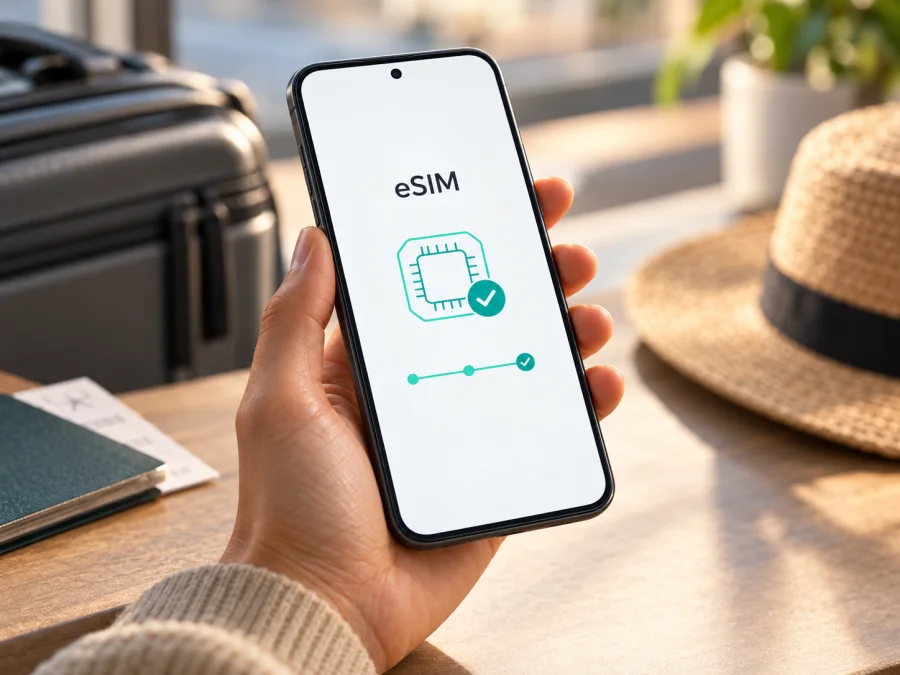
Motorola Edge 50 Pro 128GB eSIM: uyumluluk ve kurulum
Motorola Edge 50 Pro 128GB için eSIM desteği yalnızca depolama kapasitesinden anlaşılmaz. Motorola’nın resmi destek belgeleri Edge 50 Pro’nun eSIM ile kullanılabildiğini, ancak belirli telefonun eSIM desteğinin operatöre, ülkeye ve satılan sürüme bağlı olabileceğini söylüyor. Aynı üreticinin teknik özellikleri de bellek, depolama, SIM yuvası ve eSIM’in pazara göre değişebildiğini belirtiyor. Bu nedenle 128GB ibaresi tek başına kesin bir “uyumludur” yanıtı değildir: cihazın tam ürün kodunu, satıldığı pazarı ve Ayarlar’daki eSIM seçeneklerini kontrol edin.
Yurt dışı seyahati için eSIM düşünüyorsanız, cihazı veya tarifeyi seçmeden önce uyumluluğu kontrol edin. Uyumlu sürümde fiziksel SIM’i çıkarmadan mobil veri için ikinci bir dijital profil kullanabilirsiniz. Profil eklenmesi her ülkede şebeke bağlantısını garanti etmez; tarife koşulları, kilit durumu ve yerel şebeke de önemlidir.
Kısa yanıt: Motorola Edge 50 Pro 128GB eSIM destekliyor mu?
Model ailesinde eSIM destekleyen sürümler vardır; ancak eldeki resmi belgeler “Motorola Edge 50 Pro 128GB” adıyla tanımlanan her bölgesel ürün kodunun eSIM’li olduğunu doğrulamıyor. Motorola’nın Edge 50 Pro kullanım kılavuzu, telefonun fiziksel SIM’e ek olarak eSIM’i destekleyebileceğini belirtiyor ve operatörle doğrulama öneriyor. Motorola’nın teknik özellik sayfalarında da SIM düzeninin ve eSIM özelliğinin pazara göre değiştiği yazıyor. Resmi sayfalardaki bu açıklamalar 2 Kasım 2026 tarihinde kontrol edildi.
Motorola’nın ülkelere yönelik sayfalarında SIM yapılandırmaları farklı: bazıları fiziksel SIM ile eSIM’i, bazıları iki fiziksel SIM’i listeliyor. Bu nedenle yalnızca Edge 50 Pro adından veya 128GB depolama bilgisinden karar vermeyin. Tam ürün kodunu ve satıldığı ülkeyi kontrol edin; ilanda eSIM’den söz edilmemesi de desteğin kesinlikle bulunmadığını kanıtlamaz.
| Kontrol noktası | Motorola Edge 50 Pro 128GB için bilinmesi gereken |
|---|---|
| Tam ad | Motorola Edge 50 Pro 128GB; depolama varyantını değiştirmeden değerlendirin. |
| eSIM yanıtı | Edge 50 Pro ailesindeki bazı sürümler destekler; 128GB etiketi tek başına bu sürümün eSIM’li olduğunu doğrulamaz. |
| Bölgesel fark | Motorola, SIM yuvası ve eSIM özelliğinin pazara göre değişebildiğini bildiriyor. |
| Kesin kontrol | Ayarlar’da eSIM ekleme seçeneği ve cihaz EID’si; ayrıca tam ürün kodu ve operatör uygunluğu. |
| Kurulum ağı | eSIM profili indirilirken çalışan Wi-Fi veya başka bir internet bağlantısı gerekebilir. |
| Seyahat kullanımı | Uyum doğrulandıktan sonra, seçilen eSIM’i mobil veri hattı olarak belirleyin; tarife ülkesini ve koşullarını ayrıca kontrol edin. |
128GB sürümde neden bölge ve ürün kodu önemli?
“128GB” dahili depolama kapasitesini belirtir. Bu bilgi, telefonun hangi SIM donanımıyla üretildiğini ya da hangi yazılım yapılandırmasıyla satıldığını tek başına açıklamaz. Aynı model ailesi farklı pazarlarda farklı SIM tepsisi, eSIM yapılandırması, yazılım/operatör profili veya ürün koduyla sunulabilir. Ürün adı çevrim içi mağazalarda kısaltılmış olabileceğinden, ilandaki başlığa dayanarak eSIM uyumluluğu varsaymayın.
Ülke farkı ile operatör kısıtlaması da aynı şey değildir. Bölgesel donanım eSIM bileşenini içermeyebilir; bu durumda ayarlarda eSIM ekleme menüsü hiç görünmeyebilir. Donanım eSIM’i desteklese bile telefon belirli bir operatöre kilitliyse başka bir sağlayıcının profili etkinleşmeyebilir. Bazı pazarlarda cihazın uygunluğu operatörün aktivasyon sistemi veya yazılım sürümü tarafından da etkilenebilir. Bu yüzden şu üç soruyu ayrı ayrı yanıtlayın:
- Bu ürün kodundaki telefon eSIM donanımını destekliyor mu? Bunu Motorola’nın tam ürün koduna ait ülke sayfası, kutu/cihaz bilgisi ve satıcı teyidiyle karşılaştırın.
- Bu cihaz eSIM kullanmaya açık mı? Operatör kilidi, kurumsal yönetim profili veya bölgesel yazılım kısıtlaması olup olmadığını sorun.
- Seçtiğiniz eSIM bu cihazda ve seyahat edeceğiniz ülkede çalışır mı? Tarife sağlayıcısının cihaz uygunluğu ve varış noktası koşullarını kontrol edin.
EID ve eSIM menüsü nasıl kontrol edilir?
EID, telefondaki eSIM bileşenini tanımlamak için kullanılan kimlik numarasıdır. EID görünmesi güçlü bir uyumluluk işaretidir; yine de profil indirme veya şebekeye bağlanma hakkını tek başına garanti etmez. Menü adları Android sürümüne, Motorola yazılımına ve bölgesel derlemeye göre değişebilir. Kontrolü şu sırayla yapın:
- Telefonu internete bağlayın. Wi-Fi kullanın; bu, gerekiyorsa eSIM profilinin indirilmesi için bağlantı sağlar.
- Ayarlar’ı açın. “Ağ ve internet”, “SIM’ler”, “Mobil ağ” veya benzer adlı bölüme girin. Motorola kılavuzunda örnek yol “Ayarlar > Ağ ve internet > SIM tercihleri” olarak verilir; bazı yazılım sürümlerinde yol veya etiket farklı olabilir.
- eSIM ekleme seçeneğini arayın. “eSIM indir”, “eSIM ayarla”, “SIM indir” ya da “SIM ekle” gibi seçeneklerden biri görünebilir. Ekrandaki seçeneğe dokunmadan önce yalnızca menünün mevcut olup olmadığını kontrol edebilirsiniz.
- EID’yi cihaz bilgilerinde arayın. Ayarlar’da “Telefon hakkında” veya “Cihaz ayrıntıları” bölümünü açıp EID kaydını kontrol edin. Görünmüyorsa arama alanına “EID” yazın. Menü yapısı değiştiğinden, bir ayarın bulunamaması tek başına kesin sonuç sayılmaz.
- İki işareti birlikte değerlendirin. EID ile eSIM ekleme seçeneğinin ikisinin de görünmesi daha güvenilir bir ilk kontroldür. Son adımda tam ürün kodunu Motorola’ya veya cihazı sağlayan satıcıya iletip o sürümün eSIM’i desteklediğini teyit edin.
Uyumluluk kontrol listesi
- [ ] Ayarlar’da eSIM profili ekleme/indirme seçeneği görünüyor.
- [ ] Cihaz ayrıntılarında bir EID numarası gösteriliyor veya üretici bu ürün kodu için eSIM desteğini doğruluyor.
- [ ] Telefon operatör kilidi altında değil ya da seyahatte kullanacağınız eSIM’e izin veriyor.
- [ ] Android ve operatör ayarları güncel; yeniden başlatma sonrasında menü hâlâ mevcut.
- [ ] eSIM sağlayıcısı, kullandığınız cihaz varyantını ve varış ülkesini kabul ediyor.
- [ ] Kurulum sırasında kullanabileceğiniz güvenilir bir internet bağlantınız ve QR kodunu görüntüleyebileceğiniz başka bir ekranınız var.
Kontrolü tek başına tamamlamak isterseniz cihazınızın eSIM uyumluluğunu kontrol edin. Bu kontrol, ürün kodunu ve telefon ayarlarını incelemenin yerini tutmaz; özellikle ithal veya operatör markalı bir Motorola Edge 50 Pro 128GB satın alırken satıcıdan yazılı teyit almak yararlıdır.
Motorola Edge 50 Pro 128GB’e eSIM yükleme
Bu adımları yalnızca telefonunuzda eSIM ekleme seçeneği varsa ve seçeceğiniz tarife bu cihazla uyumluysa izleyin. Aktivasyon kodu veya QR kodu kişiye/cihaza özel olabilir; kodu herkese açık bir yerde paylaşmayın. Kurulum sırasında internet bağlantısını kapatmayın ve profilin yüklenmesi tamamlanmadan ayarlardan çıkmayın.
Başlamadan önce
- Cihazın tam ürün kodu için eSIM desteğini doğrulayın.
- Telefonu Wi-Fi’ye bağlayın ve pil seviyesinin yeterli olduğundan emin olun.
- eSIM siparişinizin uygulamada ya da kullanıcı hesabında hazır bulunduğunu kontrol edin.
- QR kodunu aynı telefonda açıyorsanız kodu ikinci bir ekranda görüntüleyin veya sağlayıcının sunduğu elle giriş yöntemini kullanın.
- Tarifenin geçerli olduğu ülke/bölgeyi, internet miktarını, geçerlilik süresini ve aktivasyon başlangıcını okuyun.
QR koduyla kurulum
- Ayarlar’ı açın. Ağ ve internet veya SIM yönetimi bölümüne gidin.
- eSIM ekle seçeneğini seçin. Menüde “SIM indir”, “eSIM ayarla” ya da benzer bir ifade bulunabilir.
- QR kodunu tarayın. Kamera açıldığında eSIM sağlayıcısının size verdiği kodu okutun. Tarama çalışmazsa ekran parlaklığını artırın, QR kodunu büyütün ve başka bir ekranda gösterin.
- İndirme ve ekleme isteğini onaylayın. Telefon profil bilgilerini indirirken Wi-Fi bağlantısını koruyun. Ekrandaki onayları takip edin; bağlantı yavaşsa işlemin tamamlanması biraz sürebilir.
- Hat adını belirleyin. Profil listesinde seyahat eSIM’ini ayırt edebilmek için “Seyahat” gibi anlaşılır bir ad kullanabilirsiniz.
- Kurulum sonucunu kontrol edin. Profil SIM listesinde görünmeli ve etkinleştirilebilir durumda olmalıdır. Profilin eklenmesi, henüz o anda yabancı ağa bağlanacağı anlamına gelmeyebilir.
Motorola’nın resmi Edge 50 Pro yardımındaki genel akış Wi-Fi’ye bağlanmayı, ağ/SIM ayarlarında eSIM’i indirmeyi ve ekrandaki adımları izlemeyi tarif eder. Android cihazların menüleri aynı olmadığı için bu telefonda görünen ifadeler farklı olabilir. Kaspersky eSIM Store’ın Android kurulum talimatları ek bir görsel rehber sunar; ilgili sayfa Android kurulumunu anlatır ve üretici menüleri sürüme göre değişebilir. iOS kurulum talimatları ise bu Motorola için değil, iPhone kullanan yol arkadaşlarınız için geçerlidir.
QR kodu olmadan kurulum
Bazı sağlayıcılar QR koduna ek olarak uygulama içinden kurulum veya elle girilecek etkinleştirme bilgileri sunabilir. Motorola’nın ilgili cihaz yazılımı ve eSIM sağlayıcısı bu yöntemi destekliyorsa ekrandaki “Etkinleştirme kodunu gir” benzeri seçeneği kullanın. Sunulmayan bir kodu tahmin etmeyin; sipariş ekranında verilen bilgileri aynen girin. Profil yalnızca bir kez kullanılabiliyorsa başarısız denemelerden sonra kodu yeniden okutmaya çalışmadan önce sağlayıcı desteğine danışın.
Yolculukta eSIM’i mobil internet için kullanma
Profil yüklendikten sonra hangi SIM’in mobil veri için kullanılacağını siz seçersiniz. Türkiye’de kullandığınız fiziksel SIM’i aramalar veya SMS için açık bırakıp seyahat eSIM’ini yalnızca mobil veri hattı olarak ayarlamak mümkün olabilir; çift SIM davranışı telefon yazılımına ve tarife yapılandırmasına bağlıdır. eSIM veri tarifesi otomatik olarak telefon numarası, normal arama veya SMS sağlamaz. Satın almadan önce ürün koşullarında ses hizmetinin ayrıca bulunup bulunmadığını kontrol edin; yalnızca veri sağlayan profille mesajlaşma ve internet aramaları uygulamalar üzerinden, internet bağlantısı olduğu sürece kullanılabilir.
Varış öncesinde profili kurup kapalı tutmak, havaalanında kurulumla uğraşma ihtiyacını azaltabilir. Ancak profilin ne zaman etkinleştiğini ve tarife süresinin hangi olayla başladığını ilgili planın açıklamasından okuyun. Bazı tarifelerde satın alma, kurulum, hedef ülkede ağa ilk bağlanma veya seçilen etkinleştirme tarihi ayrı olaylardır. Bunları aynı şeymiş gibi varsaymayın. Sağlayıcı talimatı aksini söylemiyorsa seyahat başlamadan veri hattını seçmek zorunda değilsiniz.
Varışta:
- Ayarlar’daki SIM bölümünde seyahat eSIM’inin açık olduğuna bakın.
- Mobil veri için eSIM profilini seçin.
- Gerekiyorsa yalnızca bu eSIM profili için veri dolaşımını açın. Bazı seyahat profilleri, yerel şebekeye bağlanmak için bu ayarı ister.
- Kendi operatörünüzün beklenmedik dolaşım ücretlerinden kaçınmak için ana hattın veri dolaşımını ve otomatik mobil veri geçişini kontrol edin. Arama/SMS kullanımı ve ana hattın açık kalması kendi operatörünüzün koşullarına tabi olabilir.
- Ağ seçimini otomatikte bırakıp birkaç dakika bekleyin. Bağlantı kurulmazsa cihazı yeniden başlatın veya eSIM sağlayıcısının belirttiği operatör/APN ayarlarını uygulayın.
APN, cihazın mobil veri bağlantısı için kullandığı erişim noktası ayarıdır. APN değerini yalnızca tarife sağlayıcısı açıkça verdiyse girin; internetten rastgele bir değer kopyalamayın. Mobil veri açıkken sayfa açılmıyorsa, yanlış SIM’in veri hattı seçilmediğini ve seçilen eSIM için dolaşım koşulunun karşılandığını kontrol edin. Uçak modu kapalı olmalı; telefonun şebeke sinyali aldığı ve tarifenin o ülkede geçerli olduğu da doğrulanmalıdır.
Sık karşılaşılan sorunlar ve kontroller
Ayarlarda eSIM ekleme seçeneği yok
Önce Ayarlar aramasına “eSIM”, “SIM indir” ve “SIM ekle” yazın. Telefonu yeniden başlatıp güncellemeleri kontrol edin. Yine seçenek yoksa cihazınız eSIM’siz bölgesel varyant olabilir, operatör yazılımı menüyü kısıtlıyor olabilir veya operatör kilidi bulunabilir. EID’yi ve tam model/SKU kodunu kontrol edip Motorola desteğine ya da satıcıya sorun. Bir başka Edge 50 Pro varyantının menü ekranını kendi cihazınızla eşdeğer saymayın.
EID görünmüyor
“Telefon hakkında” ve “Cihaz ayrıntıları” menülerine bakın, ardından ayar aramasını kullanın. Bazı sürümlerde EID ekranı yalnızca SIM/eSIM menüsünden erişilebilir ya da yazılım dili farklı adlandırabilir. EID görünmüyorsa doğrudan cihazın eSIM desteklemediği sonucuna varmayın; aynı zamanda yalnızca üretici ürün kodu teyidi olmadan destek varmış gibi de davranmayın. Satın alma öncesinde bu belirsizliği giderin.
QR kodu okunmuyor veya profil indirilmiyor
İnternet bağlantısını değiştirip tekrar deneyin, ekran parlaklığını artırın ve QR kodunu ikinci bir cihazda açın. Kodun tamamının kadraja girdiğinden emin olun. Kurulum kodu kullanılmış, süresi dolmuş veya başka cihaz için oluşturulmuş olabilir; bu durumda yeni kodu kendiniz üretmeye çalışmayın. Sipariş hesabındaki aktivasyon yönergelerini izleyin veya sağlayıcıya başvurun.
Profil eklendi ama şebeke yok
Önce bulunduğunuz ülkenin seçilen tarife kapsamında olduğuna ve paketin kullanılabilir durumda olduğuna bakın. eSIM’in açık, mobil veri hattı olarak seçili ve gerekiyorsa veri dolaşımının etkin olduğundan emin olun. Otomatik operatör seçimini yeniden deneyin; ardından telefonu yeniden başlatın. Bazı bölgelerde iç mekân, yerel şebeke yoğunluğu veya kapsama koşulları bağlantıyı etkileyebilir. Kaspersky eSIM Store’ın belirli bir ağın kapsama veya hızını garanti ettiğini varsaymayın; kullanılabilirlik yerel operatör ve plan koşullarına bağlıdır.
Bağlantı var ama veri çalışmıyor
Mobil veri anahtarını, seçili veri SIM’ini ve tarifenin kalan kullanım/aktiflik durumunu kontrol edin. Sağlayıcı belirttiyse APN’yi tam olarak uygulayın. Veri tasarrufu veya VPN benzeri cihaz ayarlarını geçici olarak kontrol etmek sorunun kaynağını bulmanıza yardımcı olabilir; fakat bunları kalıcı şekilde değiştirmeniz gerekmez. Sorun sürerse ekran görüntüsü, model kodu, Android sürümü ve hata saatini not ederek destek ekibine iletin. EID veya QR kodunun tamamını herkese açık mesajlarda paylaşmayın.
Aramalar veya SMS beklediğim gibi çalışmıyor
Seyahat için alınan eSIM’ler çoğunlukla mobil veri amacıyla kullanılır; ses numarası ve SMS içerdiğini varsaymayın. Kendi fiziksel SIM’inizi aramalar için kullanabilirsiniz, ancak ücretler ve dolaşım koşulları ana operatörünüze bağlıdır. İnternet tabanlı arama ve mesajlaşma için veri bağlantısı gerekir. Acil aramalar, doğrulama SMS’leri veya banka mesajları için ana hattınızın yurt dışı koşullarını seyahat öncesinde ayrıca kontrol edin.
Pratik senaryolar
İki hafta içinde yurt dışına çıkacaksınız. Önce Motorola Edge 50 Pro 128GB cihazınızın tam SKU kodunu bulun. Ayarlar’da EID ve eSIM ekleme seçeneğini arayın; destek görünüyorsa satıcıdan veya operatörden aynı SKU için onay alın. Daha sonra rota ve kullanım ihtiyacınıza uygun veri planını seçin, tarife koşullarını okuyun ve kurulum için Wi-Fi erişiminiz olacağını planlayın.
Telefonu başka ülkeden satın aldınız. Satıcının bulunduğu pazarın özellik sayfasına bakın; Türkiye’de satılan benzer isimli ürünle aynı yapılandırmayı varsaymayın. Kutudaki ürün kodunu ve cihaz ayrıntılarını eşleştirin. EID yoksa veya ekleme menüsü bulunmuyorsa ödeme/iadeye ilişkin süreler geçmeden satıcıdan net yanıt alın.
eSIM’i seyahatten önce yüklediniz. Profil listede görünüyorsa kurulum tamamlanmış olabilir; bu, veri tüketiminin başladığını ya da tarife süresinin hangi anda başlayacağını tek başına göstermez. Uygulama/hesap ekranındaki tarife durumunu ve aktivasyon açıklamasını kontrol edin. Varışta doğru veri hattını seçin.
Sık sorulan sorular
Motorola Edge 50 Pro 128GB kesin olarak eSIM destekliyor mu?
Hayır, yalnızca “128GB” adına bakarak kesin destek söylenemez. Motorola, Edge 50 Pro ailesi için eSIM kurulumunu anlatıyor; aynı zamanda SIM ve eSIM özelliklerinin pazara göre değişebileceğini belirtiyor. Kendi cihazınızdaki EID/eSIM menüsünü ve tam SKU bilgisini kontrol edin.
eSIM’i kurduktan hemen sonra kullanabilir miyim?
Profil kurulumu ile tarifeden veri kullanmaya başlama aynı olay olmayabilir. Tarife açıklamasında etkinleşme zamanını okuyun. Hedef ülkeye ulaşınca eSIM’i mobil veri için seçmeniz, gerekli dolaşım ayarını açmanız ve yerel şebekeye bağlanmanız gerekebilir.
eSIM ile normal arama ve SMS yapabilir miyim?
Yalnızca tarife açıkça ses ve SMS hizmeti içeriyorsa. Seyahat eSIM’lerinde yalnızca veri sunulabilir; bu durumda mesajlaşma ve internet aramaları uygulamalar üzerinden çalışır. Ana fiziksel SIM’in kullanım ücretleri kendi operatörünüzün tarifesine bağlıdır.
Son kontrol: cihazı doğrulayın, sonra seyahat eSIM’ini seçin
Motorola Edge 50 Pro 128GB için güvenli karar sırası şöyledir: önce tam ürün kodunu ve satıldığı pazarı belirleyin; ardından EID’yi ve Ayarlar’daki eSIM ekleme seçeneğini kontrol edin; son olarak cihazın kilitsiz olduğunu ve seçtiğiniz planın hedef ülke için geçerli olduğunu doğrulayın. Bu üç aşama, yalnızca model ailesine veya depolama kapasitesine bakarak hareket etmekten daha kesin sonuç verir.
Uyumluluk doğrulandıktan sonra seyahat rotanıza göre ülke/bölge, veri miktarı ve geçerlilik süresi uygun bir eSIM planı seçin. Kurulumu güvenilir internet bağlantısı varken yapın; varışta doğru profili mobil veri hattı olarak belirleyin ve gereken dolaşım ayarını yalnızca seyahat eSIM’i için uygulayın. Kaspersky eSIM Store, yurt dışı seyahati için mobil internet kullanımına yönelik eSIM’i ve uygun tarifeyi seçip düzenlemenize yardımcı olan uygulama ve sitedir; bağlantı ve kapsama, tarifedeki yerel sağlayıcıların koşullarına bağlıdır. Mevcut yönleri ve plan seçeneklerini incelemek için Kaspersky eSIM Store Türkçe ana sayfasına göz atın.


