Seyahat bağlantısı rehberi
Motorola Edge 70 Fusion+ 256GB eSIM: uyumluluk
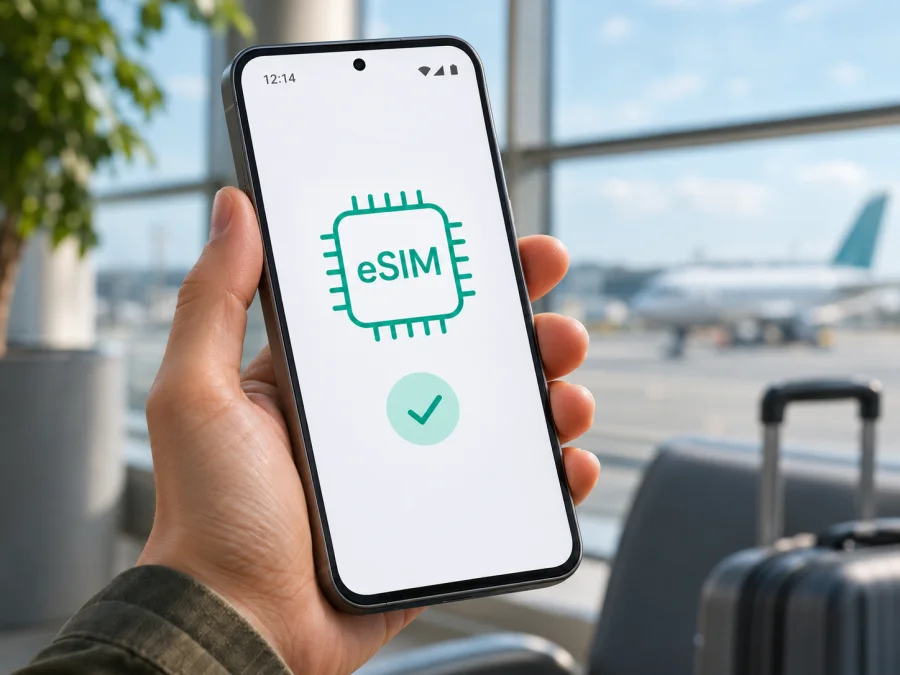
Motorola Edge 70 Fusion+ 256GB eSIM uyumluluğu ve kurulum rehberi
Motorola Edge 70 Fusion+ 256GB için kısa yanıt: Motorola’nın Brezilya’daki resmî ürün sayfası bu 256GB modeli eSIM ile uyumlu olarak tanımlıyor; fiziksel Nano SIM desteğini de belirtiyor. Bununla birlikte üreticinin farklı ülkelerde yayımladığı teknik sayfalar ve telefonun yazılımındaki seçenekler aynı olmayabilir. Bu nedenle elinizdeki cihazın satıldığı pazarı ve ayarlarını doğrulamadan, yalnızca model adından yola çıkarak her bölgesel sürüm için kesin destek varsaymayın.
Bu rehber, tam olarak Motorola Edge 70 Fusion+ 256GB adını taşıyan varyant hakkındadır. Standart Motorola Edge 70 Fusion, Edge 70, Edge 70 Pro veya farklı depolama seçeneklerinin özelliklerini bu modele aktarmıyoruz. Motorola’nın resmî Brezilya mağazası “Motorola Edge 70 Fusion + 5G 256GB” ürününü listeliyor ve ürün açıklamasındaki SSS bölümünde “Motorola Edge 70 Fusion Plus 256GB” için eSIM uyumluluğunu açıkça doğruluyor. Aynı sayfanın teknik bilgilerinde SIM düzeni Nano SIM + eSIM olarak veriliyor. Bu, Brezilya pazarı için güçlü ve doğrudan bir üretici teyididir; telefonun başka bir ülkeden ithal edilmiş olması durumunda aynı yapılandırmanın bulunduğunu tek başına kanıtlamaz.
Motorola Edge 70 Fusion+ 256GB eSIM destekliyor mu?
Brezilya’da Motorola’nın resmî mağazasında satılan Edge 70 Fusion+ 256GB eSIM’i destekliyor. Üretici bu varyantı fiziksel Nano SIM ile birlikte eSIM kullanabilen bir model olarak tanımlıyor. Ancak destek, cihazın model koduna, satış bölgesine, operatör yazılımına ve yazılım sürümüne bağlı olarak farklılaşabilir. Türkiye’de veya başka bir ülkede satılan her cihaz için aynı sonuca ulaşmak mümkün değil; ilgili bölgeye ait resmî ürün bilgisi elinizde değilse, satın almadan önce cihaz menüsünden kontrol edin ve satıcıdan yazılı teyit alın.
Motorola’nın bu aile için yayımladığı yardım içeriği, telefonun eSIM destekleyebileceğini ve eSIM ekleme menüsünün görünmüyorsa operatörle uyumluluğun doğrulanmasını öneriyor. Bu ifade tek başına her Edge 70 Fusion+ cihazının eSIM’li olduğunu söylemez. Dolayısıyla iki bilgiyi birlikte değerlendirin: Brezilya’nın resmî ürün sayfası 256GB Fusion+ varyantında eSIM desteğini açıkça listeler; genel yardım kılavuzu ise menü yolunun ve kullanılabilirliğin telefona göre değişebileceğini hatırlatır.
Bilinen bilgiler ve dikkat edilmesi gerekenler
| Kontrol noktası | Motorola Edge 70 Fusion+ 256GB için bilgi |
|---|---|
| Tam cihaz adı | Motorola Edge 70 Fusion+ 256GB |
| eSIM durumu | Motorola Brezilya resmî mağazası bu 256GB Fusion+ varyantında eSIM’i doğruluyor |
| Fiziksel SIM | Aynı sayfada Nano SIM + eSIM yapılandırması belirtiliyor |
| Bölge kapsamı | Doğrudan teyit edilen ürün sayfası Brezilya pazarına ait; diğer pazarlar için cihazı ayrıca doğrulayın |
| Ayarlar menüsü | Motorola yardımında Android’de “Yeni SIM indir” benzeri bir seçenek tarif ediliyor; adlar sürüme ve dile göre değişebilir |
| Operatör kilidi | eSIM bulunması, telefonun her operatörle veya her tarifeyle çalışacağını garanti etmez |
Tabloda yer almayan işlemci, kamera, pil veya ekran ayrıntıları eSIM kararını değiştirmez. 256GB depolama kapasitesi de kendi başına eSIM özelliğini belirlemez. Almayı düşündüğünüz telefonun ilanında yalnızca “Edge 70 Fusion” yazıyorsa, bu ifade “Fusion+” varyantını doğrulamaya yetmez. Ürün kutusundaki model kodunu, fatura veya satıcı ilanındaki tam adı ve cihazın ayar ekranını birlikte kontrol edin.
Bölgesel sürüm, operatör ve satıcı ilanı nasıl değerlendirilir?
Satın almadan önce cihazınızı kontrol edin
Ekran menüsü, EID ve satıcı teyidi birlikte değerlendirildiğinde yanlış varyant alma riski azalır. EID, eSIM donanımı bulunan cihazlarda kullanılabilen tanımlayıcıdır. Menü adları değişebildiği için tek bir ekrana bakarak karar vermek yerine birkaç kontrol uygulayın.
- Ayarlar uygulamasını açın. “Ağ ve internet”, “SIM’ler ve mobil ağ” ya da benzer adlı bölümü bulun.
- Yeni SIM ekleme seçeneğini arayın. “SIM indir”, “eSIM ekle”, “Mobil plan ekle” veya “Yeni SIM indir” seçenekleri yazılım diline göre değişebilir.
- EID bilgisini kontrol edin. Ayarlar içindeki “Telefon hakkında” veya “Durum” ekranında EID alanına bakın. Bazı Motorola yazılımlarında ayrıntılar SIM ayarlarında ya da cihaz durumu bölümünde olabilir. EID’yi bulamamanız tek başına kesin bir donanım teşhisi değildir; menü bulunmuyorsa üretici veya satıcıya model koduyla sorun.
- Fiziksel SIM tepsisini inceleyin. Tepside Nano SIM yeri bulunması eSIM’in olmadığını göstermez; Brezilya sürümünün teknik bilgisinde Nano SIM + eSIM kombinasyonu listeleniyor.
- Satıcıdan yazılı doğrulama alın. Tam model adını ve model kodunu ileterek cihazın eSIM’i desteklediğini ve operatör kilidi bulunmadığını sorun.
- Operatöre veya tarifeyi sunan hizmete danışın. Telefon eSIM’i desteklese bile profilin ilgili şebeke ve kullanım koşullarıyla uyumlu olması gerekir.
Motorola yardımına göre Edge 70 Fusion ailesindeki Android akışında Ayarlar > Ağ ve internet > SIM’ler ve mobil ağ bölümünde “Yeni SIM indir” seçeneği bulunabilir. Kendi telefonunuzda menü adı biraz farklıysa Ayarlar aramasına “eSIM”, “SIM indir” veya “mobil ağ” yazın. İlgili seçenek hiç görünmüyorsa, telefonu sıfırlayıp tahminde bulunmak yerine satıcıya ve Motorola desteğine danışın.
Uyumluluğu ayrıca cihazınızın eSIM desteğini kontrol edin. Özellikle ithal veya operatör markalı bir telefonda bu kontrolü tarife seçmeden önce yapın. Model adı, ürün fotoğrafı veya başka bir kullanıcının aynı seriden telefonundaki menü sizin cihazınızın yerine geçmez.
eSIM’i kurmadan önce hazırlık
Motorola Edge 70 Fusion+ 256GB’ye eSIM yükleme
Motorola’nın yardım adımlarına göre eSIM kurulumu Android telefonun kendi SIM ayarlarından başlar. Menü metinleri Android sürümüne ve bölgeye göre değişebilir. QR kodunuz veya sağlayıcının verdiği kurulum bilgileri hazır olsun.
- Wi‑Fi’ye bağlanın. Yeni eSIM profilinin indirilmesi için telefonun internet erişimi olmalı.
- Ayarları açın. “Ağ ve internet” ya da benzer isimli menüye girin.
- SIM ayarlarına ilerleyin. “SIM’ler ve mobil ağ” seçeneğini açın.
- Yeni SIM’i indirin. “Yeni SIM indir” veya “eSIM ekle” seçeneğine dokunun.
- Kurulum yöntemini seçin. İstenirse QR kodunu tarayın; ekrandaki talimatları uygulayın. QR kodu yerine manuel etkinleştirme bilgileri verildiyse bunları doğru alanlara girin.
- İndirmenin tamamlanmasını bekleyin. Ekrandaki işlem bitmeden Ayarlar’dan çıkmayın veya profili silmeyin.
- eSIM profilini adlandırın. Örneğin “Seyahat” gibi ayırt edici bir etiket verin; isim yalnızca telefondaki tanım içindir.
- Mobil veri hattını belirleyin. Yolculuk başlamadan önce mevcut hattı varsayılan aramalar için bırakıp, seyahat eSIM’ini mobil veri için seçebilirsiniz.
- Veri dolaşımı ayarını kontrol edin. Yalnızca seyahat eSIM’i için, tarife talimatı gerektiriyorsa veri dolaşımını açın. Ana SIM’in dolaşımını kapatmak beklenmedik ücretleri önlemeye yardımcı olabilir.
- Bağlantıyı sınayın. Tarifeyi kullanmaya başlayacağınız yerde mobil veriyi açıp birkaç dakika bekleyin. Bağlantı kurulmazsa APN ve ağ seçimi adımlarını tarife sağlayıcısının verdiği bilgilere göre kontrol edin.
Daha fazla Android ekran görüntüsü ve genel yönlendirme için Android’de eSIM yükleme talimatlarını inceleyebilirsiniz. Bu sayfadaki akış Samsung cihazlara göre hazırlanmıştır; Motorola’daki menü isimleri farklı olabilir. iPhone kullanacak bir yol arkadaşınıza iOS eSIM kurulum talimatlarını iletebilirsiniz. iOS bağlantısı sizin Motorola telefonunuz için kurulum adımı değildir.
Seyahatte eSIM’i mobil internet için kullanma
Profil telefona eklendikten sonra, hedef ülkede kullanacağınız hattı mobil veri için seçmeniz gerekir. Telefonun çift SIM ayarlarında “Mobil veri” veya “Veri SIM’i” olarak seyahat eSIM’ini işaretleyin. Ana SIM’in arama ve SMS için açık kalıp kalmayacağı sizin tercihinize bağlıdır; operatörünüzün yurt dışı ücretlerini önceden kontrol edin.
Varıştan önce kurulum yapıyorsanız, tarifede aksi yazmıyorsa seyahat eSIM’ini veri hattı olarak seçmeyi hedef ülkeye varana kadar bekletebilirsiniz. Bazı tarifelerde geçerlilik profil yüklenince başlayabilir; bazılarında ilk bağlantı veya ilk veri kullanımıyla başlar. Bu yüzden “ne zaman aktif olur?” sorusunun yanıtını genel cihaz kılavuzundan değil, satın aldığınız tarifenin koşullarından alın.
Hedef ülkede şunları kontrol edin:
- Mobil veri için doğru eSIM profilinin seçildiğinden emin olun.
- Profilin açık, veri hattı olarak etkin ve gerekiyorsa veri dolaşımının açık olduğunu doğrulayın.
- Şebeke seçimini otomatikte bırakın; bağlanmazsa tarife sağlayıcısının önerdiği yerel ağı seçin.
- APN alanına yalnızca sağlayıcının verdiği değeri girin. Rastgele internetten bulunan APN değerlerini denemeyin.
- Wi‑Fi kapalıyken basit bir web sayfası açarak mobil veri bağlantısını sınayın.
- Çift SIM kullanıyorsanız, “veri geçişi” veya benzer otomatik hat değiştirme seçeneğinin istenmeyen ana hat kullanımına yol açmadığını kontrol edin.
Harita, ulaşım uygulamaları, rezervasyonlar, mesajlaşma ve e-posta gibi işler için eSIM veri paketi kullanabilirsiniz. Kaspersky eSIM Store üzerinden seçilen seyahat eSIM tarifeleri, koşullarda ayrıca belirtilmediği sürece normal telefon numarası, geleneksel sesli arama veya SMS sağlamaz. Aramalar ve mesajlar için mevcut SIM’iniz ya da internet üzerinden çalışan mesajlaşma uygulamaları kullanılabilir; uygulama aramalarında da veri tüketimi olur.
Birden fazla ülkeye gidecekseniz tarifedeki kapsama alanının tüm rota boyunca geçerli olduğunu kontrol edin. Tek ülke tarifesi, komşu ülkeye geçince otomatik olarak çalışmayabilir. Bölgesel bir tarife seçeneği varsa listelenen ülkeleri ve kullanım koşullarını okuyun; yalnızca ürün adındaki “bölgesel” ifadesine dayanarak kapsama varsaymayın.
Sorun giderme: eSIM eklenmiyor veya internet çalışmıyor
Bir sorun olduğunda önce profili silmeyin. Bazı QR kodlar tek kullanımlıktır; silinen eSIM’i yeniden yüklemek için yeni bir etkinleştirme kodu gerekebilir. Önce ekranda görünen hata mesajını not edin ve aşağıdaki kontrolleri sırayla yapın.
“eSIM ekle” veya “Yeni SIM indir” görünmüyor
Ayarlar aramasında “eSIM” ve “SIM” terimlerini deneyin. İşletim sistemini güncel tutun ve cihazın tam model kodunu doğrulayın. Menünün hâlâ bulunmaması durumunda satıcıdan eSIM’li bölgesel sürüm satıp satmadığını teyit edin; Motorola desteğine model koduyla başvurun. Bu sonuç, yalnızca başka bir Edge 70 Fusion modelinde eSIM bulunduğu için sizin cihazınızda da bulunduğunu varsaymamanız gerektiğini gösterir.
QR kod okunmuyor veya profil indirilmiyor
Telefonun Wi‑Fi bağlantısını kontrol edin, ekran parlaklığını artırın ve QR kodunu başka bir ekranda büyüterek gösterin. Kodun doğru siparişe ait olduğundan emin olun. QR kodu önceden kullanılmış veya iptal edilmiş olabilir; tekrar tekrar denemek yerine hizmet sağlayıcısından yeni kurulum yöntemi isteyin. Manuel kurulum verileri verilmişse, boşluk veya karakter hatası yapmadan kopyalayın.
Profil eklendi ama sinyal yok
eSIM profilinin açık olduğuna ve doğru veri hattı olarak seçildiğine bakın. Uçak modunu kısa süre açıp kapatın, telefonu yeniden başlatın ve birkaç dakika bekleyin. Gideceğiniz yerin tarife kapsamında olduğunu, yerel şebeke erişiminin bulunduğunu ve gerekliyse veri dolaşımının yalnızca ilgili eSIM’de açık olduğunu kontrol edin. Şebeke seçimi otomatikte sonuç vermiyorsa, tarife talimatlarında adı verilen ağı seçin.
Şebeke var ama veri bağlantısı yok
Mobil verinin seyahat eSIM’ine atanıp atanmadığını kontrol edin. Tarife koşulları gerektiriyorsa veri dolaşımını açın. APN değerini uygulamada veya kurulum mesajında verilen bilgiyle karşılaştırın. Veri paketi bakiyesinin ve geçerlilik süresinin devam ettiğini doğrulayın. Telefonu yeniden başlatıp Wi‑Fi kapalıyken tekrar deneyin.
Ana SIM üzerinden dolaşım ücreti oluşmasından endişeleniyorsunuz
Telefon ayarlarında hangi hattın veri kullandığını açıkça seçin. Ana SIM için veri dolaşımını kapatın veya seyahat sırasında bu hattın mobil veriye otomatik geçmesini engelleyin. Arama ve SMS kullanım ücretleri mobil veri ayarlarından farklı olabilir; kendi operatörünüzün koşullarını kontrol edin.
Profili silmeli miyim?
Sorun gidermek için eSIM’i gelişigüzel silmeyin. Motorola’nın yardım kılavuzu eSIM silme işleminin profili cihazdan kaldırdığını ve yeniden yüklemek için operatör veya sağlayıcıyla görüşmek gerekebileceğini belirtiyor. Silme işlemi hesabı veya satın alınmış hizmeti otomatik olarak iptal etmeyebilir. Önce desteğe danışın ve yeniden etkinleştirme yöntemini doğrulayın.
Sık sorulan sorular
Motorola Edge 70 Fusion+ 256GB eSIM’i destekliyor mu?
Motorola’nın Brezilya resmî mağazası Edge 70 Fusion+ 256GB için eSIM uyumluluğunu açıkça belirtiyor ve Nano SIM + eSIM yapılandırmasını listeliyor. Bu teyit Brezilya ürün sayfasına aittir. Başka pazarlardaki veya operatör markalı cihazları satın almadan önce ayarlardan ve satıcıdan doğrulayın.
Türkiye’de satılan her Motorola Edge 70 Fusion+ 256GB eSIM ile çalışır mı?
Bunu mevcut resmi bölgesel ürün sayfası tek başına doğrulamıyor. Telefonun EID’sini, eSIM ekleme menüsünü, tam model kodunu ve kilit durumunu kontrol edin; ayrıca kullanacağınız tarifeyi sunan hizmetin koşullarını inceleyin.
EID yoksa eSIM kesinlikle desteklenmiyor mu?
Hayır. EID’nin ekranda görünmemesi tek başına kesin sonuç olmayabilir; yazılım menüleri farklılaşabilir. “Yeni SIM indir” seçeneğini arayın, tam model kodunu üretici desteğine sorun ve satın almadan önce yazılı teyit alın.
eSIM’i kurmak için mevcut SIM kartı çıkarmalı mıyım?
Genellikle gerekmez. Brezilya’daki resmî Fusion+ ürün sayfası Nano SIM + eSIM düzeni belirtiyor. Mevcut SIM’in arama ve SMS için kalması, veri için eSIM seçilmesi mümkündür; cihaz ayarları ve operatör koşulları geçerlidir.
Kurulumdan sonra hemen mobil internet gelir mi?
Her zaman değil. Profilin indirilmesi, tarifedeki başlangıç koşulu, yerel şebekenin bulunması ve veri ayarları etkili olur. Bağlantı birkaç dakika sürebilir. Doğru veri hattını, kapsama alanını, APN’yi ve gerekiyorsa veri dolaşımını kontrol edin.
Seyahat eSIM’i normal arama ve SMS sağlar mı?
Kaspersky eSIM Store’daki seyahat tarifeleri, koşullarda açıkça belirtilmedikçe veri kullanımı içindir ve normal telefon numarası, sesli arama veya SMS içermez. İhtiyacınız olan iletişim türünü tarife koşullarından kontrol edin.
Son kontrol: cihaz uyumluluğu ve seyahat tarifesi
Motorola Edge 70 Fusion+ 256GB için eSIM desteği Brezilya’daki resmî Motorola ürün sayfasında doğrulanıyor. Cihazınız başka bir pazardan geldiyse bu bilgiyi kendi telefonunuz için yeterli saymayın: EID’yi ve eSIM ekleme menüsünü kontrol edin, model kodunu doğrulayın, operatör kilidini sorun ve satıcıdan yazılı teyit alın. Bu adımlar tarife satın almadan önce yapılmalıdır.
Ardından gideceğiniz ülke veya rota için veri miktarını, geçerlilik süresini, kapsama alanını ve etkinleşme koşulunu karşılaştırın. Kaspersky eSIM Store uygulaması ve sitesi, yurt dışı seyahatinde mobil internet için eSIM seçmenize, işlemi tamamlamanıza ve profili etkinleştirmenize yardımcı olur. Seyahat planınıza uygun seçenekleri görmek için Türkçe Kaspersky eSIM Store ana sayfasını ziyaret edin. Buradaki ana sayfa ülke tarife sayfası değildir; yönünüzü seçip güncel koşulları kontrol etmek için başlangıç noktasıdır.


