Seyahat bağlantısı rehberi
Motorola G34 eSIM: Uyumluluk ve Kurulum
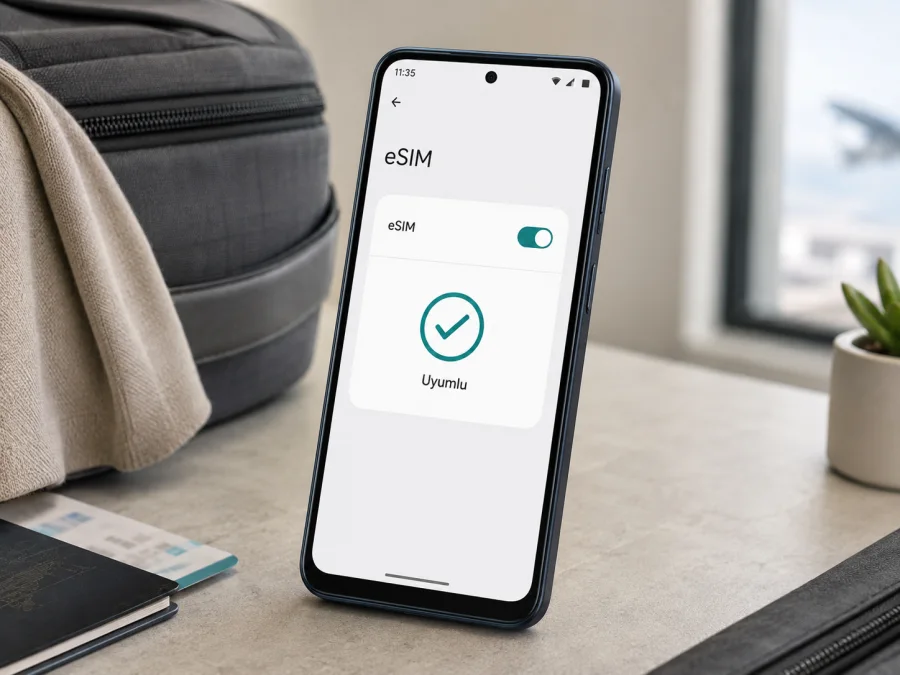
Motorola G34 eSIM: uyumluluk, kurulum ve seyahatte kullanım
Motorola G34 için kısa cevap: Bu model ailesinin bazı bölgesel sürümleri eSIM destekler, ancak destek ülkeye, yazılıma ve operatöre göre değişir. Motorola’nın güncel belgelerinde moto g34 5G için eSIM, fiziksel nano SIM’in yanında seçenek olarak gösterilir. Aynı üretici, desteğin tüm ülke ve operatörlerde sunulmayabileceğini belirtir. Kesin karar için Motorola G34’te EID ve eSIM ekleme menüsü kontrol edilmelidir.
Bu ayrım yurt dışında önemlidir: uyumlu cihazda fiziksel SIM’i çıkarmadan ayrı bir veri profili ekleyebilirsiniz. Ancak operatör kilidi, bölgesel yazılım veya seçilen planın ağ koşulları internet bağlantısını engelleyebilir.
Motorola G34 için eSIM durumu
Motorola’nın resmi teknik bilgilerinde moto g34 5G’nin bazı bölgesel sayfalarında SIM yapılandırması “1 fiziksel nano SIM + eSIM + microSD” biçiminde verilir. Güncel kullanıcı kılavuzu ise daha ihtiyatlıdır: telefon eSIM kullanımını destekleyebilir ve ayrıntılar operatör tarafından doğrulanmalıdır. Sonuç: Motorola G34 eSIM ile çalışabilir, fakat özellik pazar, tam donanım varyantı, operatör ve yazılıma bağlıdır.
| Kontrol başlığı | Motorola G34 için pratik anlamı |
|---|---|
| Üretici ailesi | Motorola G34; belgelerde “moto g34 5G” adıyla geçer. |
| SIM düzeni | Bazı bölgesel belgelerde fiziksel nano SIM ile eSIM birlikte belirtilir. |
| EID | Cihazın eSIM bileşenini tanımlar; görünmesi güçlü işarettir. |
| eSIM ekleme menüsü | “Yeni SIM indir”, “eSIM indir” veya benzer seçenek görünüyorsa profil kurulumu mümkün olabilir. |
| Operatör ve ülke | Üretici uyarısına göre eSIM tüm ülkelerde ve tüm operatörlerde sunulmayabilir. |
| Son karar | Cihaz menüsünü ve tarife koşullarını doğrulayın. |
“Bazı sürümler” uyarısı önemlidir: aynı seri farklı ülkelerde farklı SIM düzenleriyle satılabilir. Depolama, renk, ürün kodu ve satış kanalı tek başına eSIM garantisi değildir.
EID ve eSIM menüsü nasıl kontrol edilir?
Kontrolü Wi-Fi bağlantısı varken yapmak en pratiktir. Menü isimleri Android sürümüne, cihazın diline ve bölgesel yazılıma göre değişebilir; aşağıdaki yollar birbirinin alternatifidir.
- Ayarlar’ı açın. Arama alanına “EID”, “eSIM” veya “SIM” yazın. Sonuç çıkarsa ilgili sayfayı açın.
- Telefon hakkında bölümüne gidin. Cihaz ayrıntıları, Durum veya SIM durumu altında “EID” ya da “EID — eSIM” arayın. EID’nin görünmesi güçlü bir uyumluluk işaretidir.
- Ayarlar > Ağ ve internet > SIM’ler ve mobil ağ yolunu izleyin. Bazı Motorola G34 sürümlerinde burada Yeni SIM indir, eSIM ayarla veya “SIM ekle” seçeneği görünür.
- Fiziksel nano SIM takılıyken aynı ekranı tekrar inceleyin; eSIM seçeneği fiziksel yuva bilgisinden ayrı olabilir.
- EID veya seçenek yoksa telefonu yeniden başlatın ve güncellemeleri denetleyin. Hâlâ yoksa tam ürün kodunu satıcıya veya operatöre sorun.
EID görmek her tarifenin bağlanacağı anlamına gelmez; profil, ülke ve cihaz kilidi de uygun olmalıdır. Menü adı farklıysa iki ayar ekranını birlikte inceleyin. Seçenek yoksa üretici kılavuzunun önerdiği gibi operatöre danışın.
Bölgesel sürümü ayırt etme
Satın alma ilanında yalnızca “Motorola G34” yazması yeterli değildir. Kutu üzerindeki ürün kodunu, telefonun Telefon hakkında ekranındaki model bilgisiyle ve satıcının ülke bilgisiyle karşılaştırın. Aynı isim altında fiziksel SIM yuvası, eSIM yazılımı ve operatör profili farklı olabilir. İthal cihazlarda menüler farklı Android adlarıyla görünebilir. EID bulunması donanımın eSIM’e hazır olduğunu düşündürür; yine de planın çalışacağı ülke ve operatör ayrıca doğrulanmalıdır. Böylece soruyu cihaz, yazılım ve tarife olmak üzere üç katmanda yanıtlamış olursunuz.
<a id="kesim-device-compatibility"></a>
Satın alma öncesi uyumluluk kontrol listesi
- [ ] Cihazın tam adı ve ürün kodu, satın aldığınız Motorola G34 sürümüyle eşleşiyor.
- [ ] Telefon hakkında veya SIM durumu bölümünde EID görülüyor ya da eSIM ekleme seçeneği mevcut.
- [ ] Ayarlar > Ağ ve internet > SIM’ler ve mobil ağ ekranında yeni SIM indirme yolu bulunuyor.
- [ ] Telefon operatör kilitli değil; kilitliyse kilidi açma koşullarını öğrendiniz.
- [ ] Android güncel; kurulum için Wi-Fi bağlantısı var.
- [ ] Seçilecek eSIM tarifesi gidilecek ülke, bölge veya güzergâhta geçerli.
- [ ] Tarifede veri miktarı, geçerlilik süresi, etkinleşme zamanı ve varsa dolaşım şartları okundu.
- [ ] eSIM’in ağırlıklı olarak mobil internet için kullanılacağı, arama ve SMS’in ayrıca belirtilmedikçe dahil olmayabileceği biliniyor.
Bu maddelerden biri eksikse teknik destekten doğrulama almadan ilerlemeyin. Cihazda eSIM donanımı bulunsa bile bölgesel yazılım, operatör kilidi ve tarife kapsamı son sonucu değiştirebilir.
Uyumluluğu hızlıca gözden geçirmek için Cihazınızı kontrol edin bölümüne dönebilir ve listedeki maddeleri işaretleyebilirsiniz.
Kaspersky eSIM Store ne işe yarar?
Kaspersky eSIM Store, yurt dışı seyahatinde mobil internet için uygun bir eSIM tarifesini seçmeye, işlemi tamamlamaya ve eSIM’i etkinleştirmeye yardımcı olan bir uygulama ve sitedir. Profil ya da kurulum bilgileri satın alma sonrasında hesaptaki alanda gösterilebilir.
Kaspersky eSIM Store bir mobil operatör, şebeke sahibi veya doğrudan mobil internet sağlayıcısı değildir. Bağlantı, seçilen tarifin yerel ağlarına, ülkeye, kapsama alanına ve cihaz ayarlarına bağlıdır; uygulama ve site Motorola G34’ün bölgesel sınırlamalarını ortadan kaldırmaz.
Motorola G34’e eSIM kurulumu ve etkinleştirme
Kuruluma başlamadan önce Motorola G34’ü şarj edin, Wi-Fi’ye bağlayın ve eSIM kodunu başka bir ekranda hazır bulundurun. QR kodu aynı telefonda açmak zor olabilir; varsa manuel kodu veya uygulama içi akışı kullanın. QR kodu paylaşmayın.
Android kurulum adımları
- Kaspersky eSIM Store uygulamasında veya sitesindeki hesabınızda tarifenin kurulum bilgilerini açın. Profilin Motorola G34 ile ve hedef ülkeyle uyumlu olduğunu doğrulayın.
- Telefonda Wi-Fi’yi açın. Kurulum sırasında mobil veri çalışmıyor olsa bile kablosuz internetin açık kalması, profilin indirilmesine yardımcı olur.
- Ayarlar > Ağ ve internet > SIM’ler ve mobil ağ bölümüne girin. Sürümünüze göre Yeni SIM indir, eSIM indir veya eSIM ayarla seçeneğine dokunun.
- QR kodu başka bir cihazdan tarayın ya da manuel kodu girin; ekrandaki yönergeleri tamamlayın.
- Profil için bir ad belirleyin; örneğin “Seyahat” veya gidilecek ülkenin adı. Bu ad, fiziksel SIM ile eSIM’i karıştırmamanızı sağlar.
- eSIM hattını etkinleştirin; istenirse Motorola G34’ü yeniden başlatın.
- Mobil veri için tercih edilen SIM bölümünde eSIM’i seçin; ana hattın veri için seçilmediğini kontrol edin.
- Tarifede gerekiyorsa eSIM için veri dolaşımını açın; ana SIM’de veri dolaşımını kapalı tutun.
- Wi-Fi’yi kapatıp mobil veriyi deneyin. Tarifenin kapsadığı bir web sayfasını açın; sinyal simgesinin görünmesi tek başına veri aktarımının çalıştığını kanıtlamaz.
Kurulum ekranları farklıysa Wi-Fi’ye bağlanıp Ayarlar > Ağ ve internet > SIM’ler ve mobil ağ yolundaki eSIM indirme seçeneğini kullanın. Ayrıntılar için Android eSIM kurulum talimatlarına bakın. iPhone akışı iOS eSIM kurulum talimatlarında yer alır; Motorola G34’ün Android menülerinin yerine geçmez.
Fiziksel SIM ile birlikte kullanım
Motorola G34’te eSIM ve fiziksel SIM birlikte kullanılabiliyorsa görevleri belirleyin: Aramalar için ana hattı, mobil veri için seyahat eSIM’ini seçebilirsiniz. Mesajlaşma ayarı ayrı olabilir. Kılavuzdaki dual-SIM menüsü mobil veri hattını ve otomatik geçişi yönetmenizi sağlar.
“Otomatik olarak SIM değiştir” açık olursa eSIM bağlanamadığında telefon ana SIM’e dönebilir. Harcama riskini azaltmak için ana SIM’de mobil veri ve veri dolaşımını kapatın, otomatik geçişi de kapalı tutun.
Seyahatte mobil internet kullanımı
Profilin yüklendiğini havalimanından ayrılmadan önce kontrol edin. Sürenin satın alma, kurulum veya ilk bağlantıyla başlayabileceğini unutmayın; kesin kural plan koşullarındadır.
Seyahat öncesi hazırlık:
- Motorola G34’ün eSIM menüsünü ve EID’sini evde, Wi-Fi varken doğrulayın.
- Kaspersky eSIM Store uygulamasında veya sitesinde hedef ülke ya da bölge için plan koşullarını okuyun.
- QR kodu, aktivasyon kodunu ve hesap erişimini güvenli saklayın.
- Haritaları ve önemli adresleri çevrimdışı erişilebilir hâle getirin.
- Ana SIM’i arama ve SMS için nasıl kullanacağınızı belirleyin; veri dolaşımını gereksiz yere açık bırakmayın.
Varışta:
- Uçak modunu kapatın ve Motorola G34’te seyahat eSIM’inin açık olduğunu kontrol edin.
- Mobil veri için tercih edilen SIM olarak eSIM’i seçin.
- Planın gerektirdiği veri dolaşımı ayarını eSIM’de etkinleştirin; ana hattın dolaşımını kapalı tutun.
- Birkaç dakika bekleyin; bağlantı kurulmazsa uçak modunu açıp kapatın veya yeniden başlatın.
- Bir web sayfası açarak veriyi test edin; arka plan veri kullanımını sınırlayın.
Üç pratik kullanım senaryosu
Kısa şehir gezisi: eSIM’i harita, ulaşım, çeviri ve mesajlaşma için kullanın; fotoğraf yedekleme ve videoyu Wi-Fi ile sınırlayın. Veri tercihi seyahat eSIM’inde olmalıdır.
Uzun veya çok ülkeli rota: Planın rotadaki her ülkeyi kapsadığını kontrol edin. Ülke değişiminde ağ yenileme gerekebilir; süreyi rotaya göre seçin.
İş seyahati: Ana hattı aramalar, SMS ve doğrulama için koruyup eSIM’i veri için seçebilirsiniz. Yanlış SIM seçilirse Motorola G34 bağlı görünse bile seyahat paketi kullanılmayabilir.
Çalışmayan eSIM için sorun giderme
Sorunu sırayla kontrol edin; her adımdan sonra kısa bir veri testi yapın.
eSIM seçeneği veya EID görünmüyor: Motorola G34’ü yeniden başlatın, güncellemeleri denetleyin ve Telefon hakkında > Cihaz ayrıntıları/Durum bölümlerine tekrar bakın. Ağ ve internet > SIM’ler ve mobil ağ içinde “Yeni SIM indir” yoksa bölgesel veya operatör kısıtlaması olabilir. Tam ürün kodunu doğrulatmadan satın almayın.
QR kod taranmıyor: Wi-Fi’yi kontrol edin, kodu başka bir ekranda büyütün ve odaklanmasını bekleyin. Kod kullanılmış olabilir; manuel aktivasyon veya yeni kod için sağlayıcıya danışın.
Profil indirilmiyor: İnternete bağlı olun, uçak modunu kapatın ve tarih-saatin otomatik olduğundan emin olun. VPN veya özel DNS’i geçici olarak kapatın; profilin başka telefonda olmadığını kontrol edin.
Sinyal var, internet yok: Doğru SIM’in mobil veri için seçildiğini, eSIM’in açık ve gerekli veri dolaşımının etkin olduğunu doğrulayın. APN’yi tarifede özel bilgi yoksa değiştirmeyin. Uçak modunu açıp kapatın ve gerekirse yeniden başlatın.
Bağlantı çok yavaş veya düzensiz: Planın kapsadığı ağın bulunduğunuz yerde mevcut olduğunu kontrol edin. Kapalı alan, yoğunluk ve yerel kapsama hızı etkiler; ağ seçimini genelde otomatikte bırakın.
Ana SIM beklenmedik veri kullanıyor: Mobil veri için tercih edilen SIM ayarını açıp eSIM’i seçin, otomatik SIM değişimini kapatmayı değerlendirin ve ana hattın veri dolaşımını kapatın.
Kurulumdan sonra eSIM silindi veya telefonu sıfırladınız: Motorola, eSIM’i yalnızca destek veya operatör yönlendirdiğinde silmeyi önerir. Silme işlemi profili cihazdan kaldırır; hizmeti otomatik olarak iptal ettiği anlamına gelmez. Yeniden yükleme veya yeni QR kod için sağlayıcıya sorun.
Sorun sürerse tam ürün kodunu, ülkeyi, Android sürümünü, EID durumunu ve hata mesajını not edin. EID’yi herkese açık paylaşmayın.
Sık sorulan sorular
Motorola G34 eSIM destekliyor mu?
Bazı resmi bölgesel bilgiler eSIM’i listeler; üretici desteğin ülke ve operatöre göre değişebileceğini belirtir. Kesin yanıt EID ve ekleme seçeneğidir.
Fiziksel SIM’i çıkarmadan eSIM kullanabilir miyim?
Cihaz ve operatör izin veriyorsa fiziksel nano SIM ile eSIM birlikte kullanılabilir. Arama, SMS ve veri hatlarını ayrı seçin.
EID yoksa eSIM tarifesi satın almalı mıyım?
Hayır; önce bölgesel varyantı ve operatör kilidini doğrulayın. İki ayar sayfasında da eSIM işareti yoksa doğrulama almadan satın almak risklidir.
Motorola G34’te eSIM yalnızca arama için mi kullanılır?
Seyahat tarifelerinde asıl kullanım mobil veridir. Arama ve SMS’i varsaymayın; planı ve seçilen hatları kontrol edin.
ESIM kurulumu için internete ihtiyacım var mı?
Evet, profil indirmek için Wi-Fi veya çalışan mobil veri gerekir. QR kodunu ve hesap erişimini önceden hazırlayın.
Kurulu eSIM’i başka telefona taşıyabilir miyim?
Profil ve sağlayıcı kurallarına bağlıdır. Bazı eSIM’ler tek cihaza bağlanır; silmeden önce sağlayıcıya danışın.
Son kontrol
Motorola G34 için eSIM kararı cihazın yazılım ve bölge yapılandırmasına dayanır. Resmi Motorola belgeleri bazı sürümlerde eSIM’i ve Android’de “Yeni SIM indir” seçeneğini doğrular; ülke ve operatör sınırlamasını da hatırlatır. EID’yi, eSIM menüsünü ve operatör kilidini kontrol etmeden plan satın almayın.
Motorola G34 ve seyahat eSIM’i için son blok
- Cihazı doğrulayın: EID’yi ve Ayarlar > Ağ ve internet > SIM’ler ve mobil ağ içindeki eSIM ekleme seçeneğini bulun. Yoksa varyantı teyit edin.
- Tarifeyi doğrulayın: Kaspersky eSIM Store uygulamasında veya sitesinde ülke/bölgeyi, veriyi, süreyi ve etkinleşme kuralını kontrol edin.
- Kurulumu hazırlayın: Wi-Fi’ye bağlanın, QR kodu güvenli biçimde saklayın ve eSIM profilini Android menüsünden ekleyin.
- Veriyi doğru hatta verin: Varışta mobil veri için seyahat eSIM’ini seçin; ana hattın veri dolaşımını ve gerekirse otomatik SIM geçişini kapatın.
- Bağlantıyı test edin: Wi-Fi’yi kapatıp bir web sayfası açın. Sorun varsa önce SIM seçimini, dolaşımı, uçak modunu ve kapsama koşullarını inceleyin.
Bu kontrol tamamlandığında seçtiğiniz eSIM tarifesini Motorola G34’te kullanmaya hazırsınız. Kaspersky eSIM Store operatör değil; eSIM’i seçme, işlemi tamamlama ve etkinleştirme adımlarında uygulama ve site üzerinden yardımcı olur. Önce uyumluluğu doğrulayın.


