Seyahat bağlantısı rehberi
Motorola Razr 40 128GB eSIM: uyumluluk ve kurulum
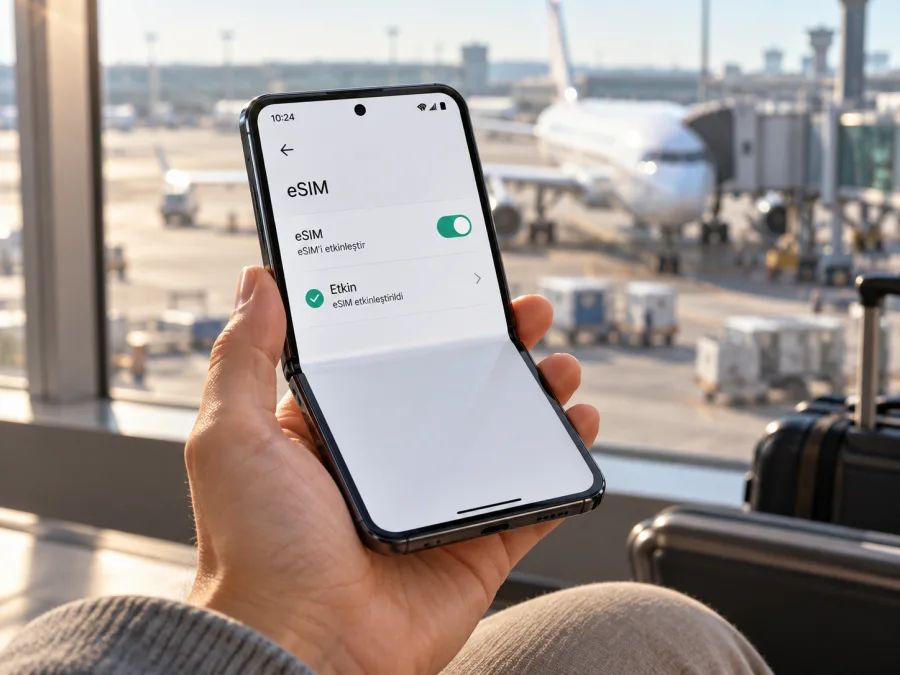
Motorola Razr 40 128GB ve eSIM: uyumluluk, kurulum ve seyahatte kullanım
Motorola Razr 40 128GB için eSIM yanıtı, cihazın yalnızca model adına değil, gerçek donanım varyantına ve yazılımına göre verilmelidir. Motorola’nın resmî Razr 40 teknik belgelerinde bazı pazarlardaki cihazlar için nano-SIM ile eSIM birlikte listeleniyor; üreticinin Razr 40 kullanıcı kılavuzu da eSIM ekleme adımlarını açıklıyor. Buna karşılık, incelediğimiz resmî ürün belgeleri depolama kapasitesini pazara göre farklı kaydediyor ve “128GB” adını taşıyan her satış ilanının bu belgelerdeki cihazla aynı varyant olduğunu doğrulamıyor. Bu nedenle, Motorola Razr 40 128GB adı tek başına kesin kanıt değildir: elinizdeki telefonun EID bilgisini ve ayarlarındaki eSIM ekleme seçeneğini kontrol edin.
Kısa yanıt: Motorola’nın teknik özelliklerinde XT2323-1 için eSIM + nano-SIM belirtilir. Ancak bu, her pazardaki her Razr 40’ın veya 128GB olarak listelenen ünitenin aynı olduğu anlamına gelmez. Model kodunu, yazılımı ve kilit durumunu kontrol edin.
Motorola Razr 40 128GB için eSIM bilgileri
| Özellik | Ne bilinmeli? |
|---|---|
| Cihaz adı | Motorola Razr 40 128GB; bu tam varyant adını satın alma ve uyumluluk kontrolünde aynen kullanın. |
| Üreticinin model ailesi | Motorola Razr 40 için XT2323 serisi belgeler bulunur; cihazın kendi model numarasını Ayarlar bölümünden teyit edin. |
| SIM seçenekleri | Motorola’nın bazı bölgesel Razr 40 teknik sayfaları eSIM + nano-SIM olarak belirtir. |
| 128GB durumu | Resmî teknik sayfalar pazara göre farklı depolama bilgileri sunabilir. 128GB ibaresi tek başına eSIM donanımını ispatlamaz. |
| Yazılım | Android ve operatör yapılandırması, menü adını veya kullanılabilir eSIM işlevini etkileyebilir. |
| Kesin doğrulama | Telefonun EID’sini ve Ayarlar içindeki eSIM indirme/ekleme seçeneğini kontrol edin; satıcıdan model kodunu isteyin. |
eSIM, telefona dijital olarak yüklenen operatör profilidir; uyumlu Razr 40’ta fiziksel nano-SIM ile birlikte bulunabilir. Aynı anda kullanılabilen hatlar ve veri tercihleri yazılım ile operatöre bağlıdır. 128GB depolama kapasitesi eSIM donanımını kanıtlamaz; ikinci el veya ithal üründe cihazın kendi EID ve ayarlar ekranını kontrol edin.
Bölge, operatör ve ürün varyantı neden önemli?
Motorola’nın farklı ülkeler için hazırladığı Razr 40 teknik sayfalarının bazılarında eSIM + nano-SIM listelenirken, depolama ve ağ bantları pazara göre değişebilir. Bu belgeler ailede destekli varyant bulunduğunu gösterir; belirli 128GB ünitenin pazarını veya operatörce kısıtlanmadığını kanıtlamaz. Üretici kılavuzu da eSIM durumunun operatörle doğrulanmasını önerir.
Üç durumu birbirinden ayırın:
- Coğrafi/ürün bölgesi: Telefonun satıldığı pazar, donanım varyantı ve o pazarda sunulan ağ bantları. Başka ülkede çalışabilme durumu, o ülkedeki tüm operatörlerle uyumluluk anlamına gelmez.
- Operatör durumu: Telefon belirli bir operatörden alınmışsa SIM kilidi veya operatör politikası eSIM eklemeyi kısıtlayabilir. Bu, cihazın teorik donanım desteğinden farklı bir konudur.
- Seyahat edeceğiniz operatör pazarı: eSIM profilini sağlayan yerel şebekenin, cihazın frekanslarıyla ve hizmet koşullarıyla uyumlu olması gerekir. Bir cihazda EID bulunması tek başına her ülkede kapsama veya 5G bağlantısı garantilemez.
Satıcıdan Ayarlar > Telefon hakkında ekranındaki model numarasını ve kilit durumunu teyit etmesini isteyin. Kutudaki kodla karşılaştırın; mümkünse EID’yi cihaz üzerinde görün. Tanımlayıcıları herkese açık paylaşmayın.
eSIM uyumluluğunu kendiniz kontrol edin
Aşağıdaki kontrolleri satın almadan önce veya tarife almadan önce yapın. Menü isimleri Android sürümüne göre küçük farklılık gösterebilir. Motorola’nın Razr 40 kılavuzunda eSIM kurulumu için temel yol Ayarlar > Ağ ve internet > SIM kartlar olarak verilir.
Hızlı uyumluluk kontrol listesi
- [ ] Model numarasını bulun. Ayarlar > Telefon hakkında bölümünde model/model numarası alanına bakın. Motorola Razr 40’ın XT2323-1 gibi tam model kodunu not edin.
- [ ] EID arayın. Ayarlar’da Telefon hakkında, Durum veya SIM durumu gibi alanları inceleyin. Menü araması varsa “EID” yazın. Telefon eSIM’i destekliyorsa genellikle EID (Embedded Identity Document) olarak adlandırılan bir tanımlayıcı görünür.
- [ ] eSIM ekleme menüsünü kontrol edin. Ayarlar > Ağ ve internet > SIM kartlar bölümünde “eSIM indir”, “SIM ekle” ya da benzer bir seçenek bulunup bulunmadığına bakın. Görünen ifade yazılım sürümüne göre değişebilir.
- [ ] Operatör kilidini teyit edin. Cihazın yalnızca bir operatörün SIM’leriyle sınırlandırılmadığından emin olun. Seyahat eSIM’ini sunan firma veya mevcut operatör bu konuda bilgi verebilir.
- [ ] Satın alınacak tarifenin koşullarını okuyun. Ülke, geçerlilik süresi, veri miktarı, etkinleşme zamanı, dolaşım gereksinimi ve cihaz kısıtlamalarını inceleyin.
- [ ] Yardım menüsü yoksa kesin varsayım yapmayın. Yazılım güncellemesini kontrol edin ve model koduyla Motorola desteğine veya satıcıya danışın.
Motorola Razr 40 128GB’de tam varyantı ve EID’yi doğrulamak, genel cihaz adına bakmaktan güvenilirdir. EID’yi Ayarlar aramasında, Telefon hakkında veya SIM durumu ekranında arayın. Bazı Android cihazlarda *#06# kodu da EID’yi gösterir; her yazılımda çalışmayabilir. Standart Ayarlar menülerini kullanın.
Şu sonuçları ayrı ayrı değerlendirin:
- EID var ve eSIM ekleme seçeneği var: Donanım ve yazılım desteği açısından olumlu işarettir. Yine de telefonun operatör kilidini ve seyahat tarifesinin cihaz/ülke koşullarını doğrulayın.
- EID var, ancak eSIM seçeneği görünmüyor: Android güncellemelerini yükleyin, cihazı yeniden başlatın, menü aramasını kullanın ve operatör kısıtlamasını kontrol edin. Sonuç değişmezse model koduyla Motorola desteğine danışın.
- EID yok ve eSIM seçeneği yok: Bu ünitenin eSIM kullanabildiğini varsaymayın. Satış ilanındaki 128GB adını yeterli kanıt saymayın; satıcıdan yazılı teyit veya eSIM ekranının canlı gösterimini isteyin.
- Telefon operatör tarafından kilitli: EID mevcut olsa da başka bir sağlayıcının profilini ekleyemeyebilirsiniz. Kilit açma koşullarını cihazı aldığınız operatörle netleştirin.
İç bağlantıdaki genel kontrol sayfası da yardımcı olabilir: Cihazınızın eSIM uyumluluğunu kontrol edin. Buradaki kontrol, telefonun kendi ayarlarında yapacağınız incelemenin yerini tutmaz.
Motorola Razr 40 128GB’e eSIM yükleme ve etkinleştirme
eSIM’i yüklemek için önce satın aldığınız veya mevcut operatörünüzden aldığınız profilin etkinleştirme yöntemini öğrenin. Profil QR koduyla, uygulama üzerinden veya elle girilen etkinleştirme bilgileriyle sunulabilir. QR kodu genellikle yalnızca bir kez kullanılabilir; profil silinirse yeniden yükleme için sağlayıcıdan yeni bir kod istemeniz gerekebilir. Kurulum sırasında telefon Wi-Fi’a bağlı olsun ve QR kod başka bir ekranda veya basılı belgede hazır bulunsun.
Adım adım kurulum
- Uyumluluğu doğrulayın. EID ve eSIM ekleme menüsünü kontrol edin, model kodunu kaydedin ve cihaz kilidini teyit edin.
- Tarife koşullarını okuyun. Seyahat tarihleri, kapsanan ülke veya bölge, veri miktarı, geçerlilik başlangıcı, dolaşım ve etkinleştirme biçimini inceleyin. Bazı tarifelerde süre kurulumda, bazılarında kapsanan ağa ilk bağlanmada başlayabilir; koşullara bakmadan varsayım yapmayın.
- İnternete bağlanın. Telefonu güvenilir Wi-Fi’a bağlayın. Motorola’nın kılavuzu, ağ bağlantısı yoksa eSIM ayarından önce Wi-Fi kullanılmasını önerir.
- SIM ayarlarını açın. Ayarlar > Ağ ve internet > SIM kartlar yolunu izleyin. “eSIM indir”, “SIM ekle” veya ekrandaki benzer seçeneğe dokunun. İfade Android sürümüne göre farklı olabilir.
- Profili indirin. Ekrandaki talimatlarla QR kodu tarayın veya tarife sağlayıcısının verdiği manuel bilgileri girin. QR kodunu yalnızca sağlayıcının güvenli işlem sayfasından açın; tanımadığınız bir kişinin gönderdiği profili eklemeyin.
- İşlemi onaylayın. Telefon, yeni planı indirmeden önce ağ sağlayıcısı adını ve plan bilgilerini gösterebilir. Bilgiler beklediğinizle eşleşiyorsa devam edin. İndirme tamamlanana kadar Ayarlar ekranından çıkmayın.
- Hattı adlandırın. Örneğin “Seyahat” etiketi verin. Fiziksel SIM’inizi kişisel aramalar için, eSIM’i seyahat verisi için ayırt etmek kolaylaşır.
- Mobil veri hattını seçin. SIM kartlar ayarından mobil veri için eSIM’i seçin. Ev hattınızdan yanlışlıkla veri kullanmamak için veri dolaşımı ve varsayılan hat seçimlerini dikkatle kontrol edin.
- Varışta ağa bağlanın. Tarifeye göre eSIM’i varıştan önce kurup varınca açabilir veya profili varışta yükleyebilirsiniz. Profil talimatlarını izleyin; gerekiyorsa eSIM için veri dolaşımını açın.
- Bağlantıyı test edin. Wi-Fi’ı kapatıp mobil veri simgesini ve basit bir web sayfası açılmasını kontrol edin. Çalışıyorsa kurulum tamamlanmıştır.
Ayrıntılı adımlar için Android eSIM kurulum yönergesine bakın. iOS kurulum yönergesi Apple cihazları içindir; Motorola Razr 40 Android kullanır.
Kaspersky eSIM Store uygulaması ve sitesi, uygun bir ülkedeki seyahat eSIM tarifesini seçip koşullarını incelemenize, işlemi tamamlamanıza ve eSIM’i etkinleştirmenize yardımcı olur. Uygunluk ve kurulum adımlarını doğruladıktan sonra, seyahat edeceğiniz ülkeye göre seçenekleri Kaspersky eSIM Store’da inceleyin. Uygulama veya site bir operatör ya da mobil şebeke değildir; kapsama ve bağlantı, seçilen tarifeye ve hizmet veren yerel şebekeye bağlıdır.
Seyahatte eSIM ile mobil veri kullanımı
Seyahat eSIM’i, fiziksel SIM’i çıkarmadan ikinci bir dijital profil eklemenizi sağlar. Ana hattınız açık kalırken mobil veri için seyahat profilini seçebilirsiniz; bunun çalışması operatöre ve SIM tercihlerine bağlıdır. Varsayılan veri hattını ayrıca seçin.
Üç pratik kullanım senaryosu
Yola çıkmadan hazırlık: Tarife koşullarını ve cihaz uyumluluğunu evdeyken kontrol edin. Profilin önceden yüklenmesine izin veriliyorsa Wi-Fi üzerinden yükleyin. Kullanmaya başlama zamanının yükleme, etkinleştirme veya kapsanan ağa ilk bağlantı ile tetiklenip tetiklenmediğini okuyun. Bu ayrıntı seyahatinizin son günlerini de etkileyebilir.
Varışta bağlantı kurma: Uçak modunu kapattıktan sonra seyahat eSIM hattının açık, mobil verinin doğru SIM’de ve gerekiyorsa veri dolaşımının açık olduğuna bakın. Birkaç dakika bekleyin; telefon şebeke seçimini otomatik yapamıyorsa tarifedeki talimatlara göre desteklenen ağı elle seçin. Şebeke adı görünmesi, internet oturumunun kurulduğunu tek başına kanıtlamaz; veri bağlantısını ayrıca deneyin.
Birden fazla ülkeli rota: Tarifenin yalnızca tek ülkeyi mi yoksa bir bölgeyi mi kapsadığını kontrol edin. Bölgesel planda rota üzerindeki her ülkenin kapsama listesinde bulunması gerekir. Sınır geçişinde telefonun yeni ağa bağlanması zaman alabilir. Plan koşulları başka bir ağa elle geçişi sınırlıyorsa otomatik seçimi kullanın veya destek talimatlarını izleyin.
Seyahat eSIM’leri çoğunlukla veri kullanımı içindir. Normal telefon numarası, geleneksel SMS veya hücresel aramalar tarifeye dahil olmayabilir; ürün koşullarını kontrol edin. Mesajlaşma ve internet aramaları, mobil veri bağlantısı üzerinden çalışan uygulamalarla yapılabilir. Kendi ana hattınız açık kalacaksa operatörünüzün yurt dışı arama ve dolaşım ücretlerini de inceleyin. Veri hattını seyahat eSIM’ine geçirmek, ana hattınızın ses veya SMS dolaşım koşullarını otomatik olarak değiştirmez.
Android’in veri kullanımı ekranından seyahat hattının tüketimini izleyin; telefon sayacı ile tarife sağlayıcısının sayacı farklı ölçüm yapabilir. Arka plan yedekleme ve video kotayı hızla tüketebileceğinden uygulama güncellemelerini Wi-Fi ile sınırlandırın ve veri tasarrufunu kullanın.
Güvenli ve kontrollü kullanım
- QR kodunu ve etkinleştirme bilgilerini herkese açık paylaşmayın.
- Kurulum için Wi-Fi kullanın ve veri için doğru SIM’i seçtiğinizi doğrulayın.
- Ana hattın dolaşım ayarını ve olası ücretleri kontrol edin.
- Sağlayıcıya danışmadan profili silmeyin; QR kodu tekrar kullanılamayabilir.
Sorun giderme: eSIM görünmüyor veya internet çalışmıyor
Önce sorunu donanım, profil kurulumu, hat seçimi ve şebeke bağlantısı olarak ayırın. Telefonun yeniden başlatılması ve Android güncellemelerinin kontrolü basit ama yararlı ilk adımlardır. Ardından aşağıdaki belirtilere göre ilerleyin.
| Belirti | Kontrol edilecekler |
|---|---|
| eSIM ekleme seçeneği yok | EID’yi Ayarlar aramasında ve Telefon hakkında ekranında arayın; doğru model kodunu doğrulayın; yazılım/operatör kısıtlarını inceleyin. |
| QR kodu okunmuyor | Kodun başka bir ekranda yeterince büyük ve parlak olduğunu kontrol edin; kamera iznini ve Wi-Fi bağlantısını doğrulayın; manuel kurulum bilgisi için sağlayıcıya başvurun. |
| Profil indirilemiyor | Wi-Fi’ı deneyin, tarih-saatin otomatik olduğuna bakın, geçici VPN/proxy ayarlarını kapatıp yeniden deneyin ve sağlayıcıda profilin daha önce kullanılıp kullanılmadığını sorun. |
| eSIM yüklendi ama internet yok | Seyahat eSIM’inin açık, mobil veri hattı olarak seçili ve tarife koşullarına göre veri dolaşımının açık olduğuna bakın. Doğru ülke/ağ ve etkinleşme zamanını teyit edin. |
| Şebeke var, veri yok | Uçak modunu kısa süre açıp kapatın; APN’nin sağlayıcı talimatlarına uygun olduğunu kontrol edin; ağ seçimini otomatik yapın veya desteklenen ağı seçin. |
| Bağlantı aralıklı | Bulunduğunuz yerdeki kapsama koşullarını ve uyumlu ağ bantlarını kontrol edin; telefonu yeniden başlatın, farklı bir noktada tekrar deneyin. |
| Ana SIM’de beklenmeyen ücret | Varsayılan veri hattını kontrol edin; ana SIM’in mobil veri ve dolaşım tercihlerini gözden geçirin; operatörünüzün tarife kurallarını inceleyin. |
Profil yüklenmiyorsa QR kodunu tekrar tekrar denemek yerine sağlayıcıya danışın; kod tek kullanımlı olabilir. Yeni kod almadan mevcut profili silmeyin. Silinen profili geri yüklemek için operatöre başvurmanız gerekebilir; profilin silinmesi aboneliği iptal etmeyebilir.
APN ayarı gerekiyorsa yalnızca tarife sağlayıcısının verdiği değerleri girin. İnternette bulduğunuz rastgele APN değerleri bağlantıyı bozabilir. Mobil veri tasarrufu, veri sınırı, VPN veya özel DNS gibi ayarlar da bağlantı testini etkileyebilir. Teşhis sırasında bir ayarı değiştirdiyseniz, sonuçları not edin ve deneme bittiğinde normal tercihlerinizi geri yükleyin.
Sorun devam ederse destek ekibine şu bilgileri güvenli kanaldan iletin: Motorola model kodu, Android sürümü, profilin kurulduğu tarih, ekranda görülen hata metni ve bulunduğunuz ülke. Tam EID/IMEI numarasını herkese açık yorumlara veya sosyal medya gönderilerine yazmayın. Destek ekibi isterse bu bilgileri yalnızca resmi ve güvenli destek kanalından paylaşın.
Sık sorulan sorular
Motorola Razr 40 128GB eSIM destekliyor mu?
Motorola’nın bazı bölgesel Razr 40 teknik sayfaları, XT2323-1 dâhil, eSIM + nano-SIM desteğini listeler. Ancak “128GB” satış adı tam bölgesel modeli doğrulamaz. EID’yi, eSIM ekleme ekranını ve model kodunu kontrol edin; cihaz kilitsiz olmalıdır.
128GB olması eSIM’i etkiler mi?
Depolama kapasitesi eSIM desteğini kanıtlamaz. 128GB etiketine değil, telefondaki EID ve SIM ayarlarına bakın.
EID yoksa eSIM kesinlikle kullanılamaz mı?
Önce Ayarlar aramasını, Telefon hakkında/SIM durumu bölümlerini ve güncel yazılımı kontrol edin. EID görünmüyorsa eSIM desteği varsaymayın; model koduyla Motorola’ya veya satıcıya danışın.
Fiziksel SIM’i çıkarmalı mıyım?
Genellikle gerekmez. Eşzamanlı hat ve veri tercihleri operatöre/yazılıma bağlıdır; doğru veri hattını seçin ve ana hattın dolaşım ücretlerini kontrol edin.
eSIM yalnızca internet mi sağlar?
Seyahat tarifeleri çoğunlukla mobil veri içindir. Numara, SMS ve normal aramaların dahil olup olmadığını tarife koşullarında kontrol edin; mesajlaşma uygulamaları internet üzerinden çalışabilir.
eSIM’i seyahatten önce mi kurmalıyım?
Bu, tarifenin yükleme ve etkinleşme koşullarına bağlıdır. Önceden kurulum mümkünse internet bağlantısı varken hazırlık yapmak kolay olabilir; ancak geçerlilik süresi kurulumla başlıyorsa erken yükleme gün kaybettirebilir. Satın almadan önce planın ne zaman etkinleştiğini okuyun.
Profil başka telefona aktarılabilir mi?
Aktarım kuralları sağlayıcıya göre değişir. Önce yeniden yükleme hakkını doğrulayın; eSIM’i erken silmeyin.
Son kontrol: cihazınızı ve seyahat planınızı eşleştirin
Motorola Razr 40 128GB için doğru yaklaşım, “Razr 40” veya “128GB” ibaresinden tek başına sonuç çıkarmamaktır. Motorola’nın resmî Razr 40 belgeleri eSIM destekli varyantları ve Android kurulum adımlarını doğruluyor; bölgesel model, operatör kilidi ve yazılım ise elinizdeki cihazda ayrıca kontrol edilmelidir. EID’yi bulun, eSIM ekleme menüsünü açın, tam model numarasını kaydedin ve cihazın kilitsiz olduğundan emin olun.
Seyahatten önce kapsanan ülke veya bölgeyi, veri miktarını, geçerlilik süresini, etkinleşme anını ve gerekiyorsa dolaşım ayarını inceleyin. Telefon ve tarife uyumluysa eSIM’i Wi-Fi üzerinden yükleyin; mobil veri hattını seyahat profiline alın ve bağlantıyı test edin. Kaspersky eSIM Store uygulaması ve sitesi, yurt dışı yolculuğunuz için uygun eSIM tarifesini seçme, koşullarını inceleme ve aktivasyon adımlarını tamamlama sürecinde size yardımcı olabilir. Satın alma işlemini ancak cihaz uyumluluğunu ve seyahat planını doğruladıktan sonra tamamlayın.


