Seyahat bağlantısı rehberi
Motorola Razr 40 eSIM: Uyumluluk ve Kurulum
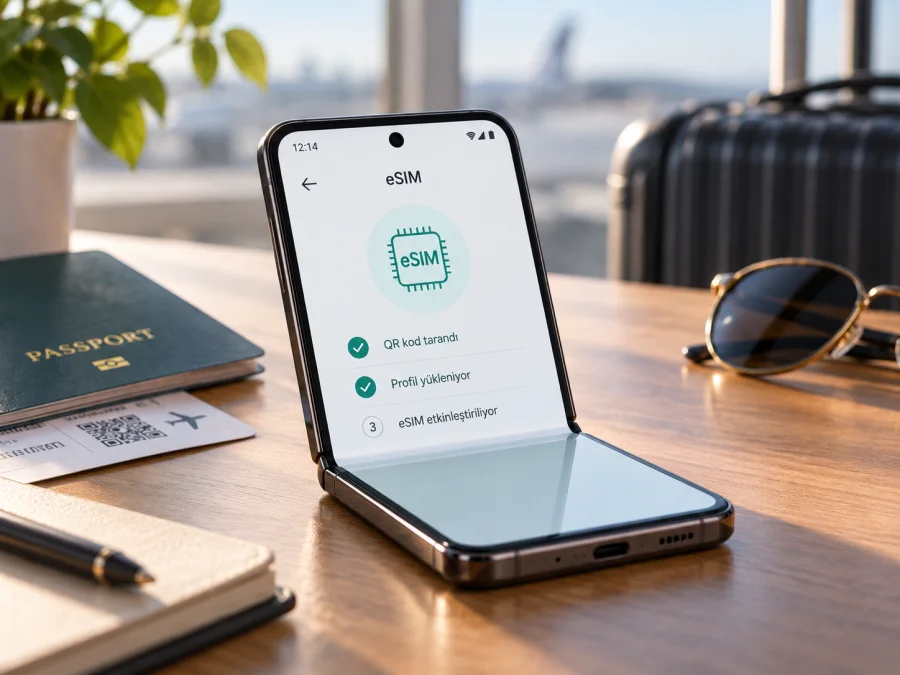
Motorola Razr 40 eSIM desteği: uyumluluk, kurulum ve seyahat kullanımı
Katlanabilir bir telefonu yurt dışında kullanırken fiziksel SIM kartla uğraşmadan mobil internete bağlanmak pratik olabilir. Motorola Razr 40 için kısa yanıt: Motorola’nın model destek belgeleri, uygun cihaz sürümlerinde nano-SIM’in yanında eSIM kullanımını ve telefonda eSIM kurulumunu doğruluyor. Ancak bu yanıt, her ülkede satılan veya her operatörden alınan tüm Razr 40 cihazlarının eSIM’i aynı şekilde desteklediği anlamına gelmez. Satın almadan önce kendi telefonunuzda EID’yi ve eSIM ekleme seçeneğini kontrol edin; nihai uyumluluk cihazın bölgesine, yazılımına ve operatör kilidine bağlıdır.
Bu rehber yalnızca Motorola Razr 40 modelini ele alır; Razr 40 Ultra ve diğer Razr modelleri farklı cihazlardır.
Motorola Razr 40 eSIM’i destekliyor mu?
Motorola’nın Razr 40 ürün destek sayfalarında SIM yapılandırması eSIM ve nano-SIM olarak belirtilir. Motorola’nın kullanım kılavuzu da desteklenen telefonda Ayarlar > Ağ ve internet > SIM kartlar yolundan eSIM indirme ve ayarlama adımını tarif eder. Buna göre eSIM donanımı bulunan Motorola Razr 40 sürümleri, fiziksel nano-SIM’in yanı sıra dijital SIM profili kullanabilir.
Motorola kurulum yardımında “telefonunuz eSIM’i destekliyor olabilir” uyarısı ve operatörle doğrulama önerisi de bulunur. Aynı adla satılan bölgesel donanım ve yazılım varyantlarının aynı olduğu garanti edilmediğinden, kesin karar için cihazın kendi EID’sini ve eSIM ekleme menüsünü kontrol edin.
| Kontrol başlığı | Motorola Razr 40 için bilgi |
|---|---|
| Model | Motorola Razr 40 |
| SIM yapısı | Motorola destek belgelerinde eSIM + nano-SIM olarak listelenir; pazara göre doğrulayın |
| eSIM profili | Uyumlu varyantlarda telefona dijital profil indirilebilir |
| Kurulum menüsü | Ayarlar > Ağ ve internet > SIM kartlar; adlar yazılım sürümüne göre değişebilir |
| Seyahat kullanımı | Uyumlu eSIM profili ve hedef ülkede geçerli tarife ile mobil veri kullanılabilir |
| Kesin karar | EID, eSIM ekleme menüsü, kilit durumu ve tarife koşullarını birlikte kontrol edin |
Sürüm, ülke ve operatör farkı neden önemli?
Razr 40 farklı pazarlarda ve operatör kanallarında satılmıştır. Model numarası, yazılım, bantlar ve SIM yapılandırması değişebilir; bir bölgenin destek sayfası ithal cihazınız için tek başına kanıt değildir. İkinci el veya yurt dışından alınan telefonda kutu ürün kodunu ve Ayarlar’daki model numarasını not edin.
eSIM donanımına sahip olmak operatör kilidini kaldırmaz. Satıcıdan veya operatörden kilit durumunu öğrenin. Hedef ülke, ağ bantları ve plan koşulları da uyumlu olmalıdır; aksi hâlde profil yüklense bile şebekeye bağlanamayabilir.
Uyumlu olup olmadığınızı satın almadan önce doğrulayın
Plan satın almadan önce şu kontrolleri yapın. Menü adları yazılım sürümüne göre değişebilir.
- [ ] EID’yi bulun: Ayarlar’da Telefon hakkında veya Durum bilgileri bölümünü açın. EID, eSIM donanımını tanımlayan uzun bir numaradır. Menüde bulamazsanız Ayarlar aramasına “EID” yazın. EID önemli bir işarettir, ancak kilit veya plan uygunluğunu tek başına kanıtlamaz.
- [ ] eSIM ekleme menüsünü arayın: Ayarlar > Ağ ve internet > SIM kartlar bölümüne girin. “SIM ekle”, “eSIM indir”, “Yeni eSIM indir” veya benzer bir seçenek arayın.
- [ ] IMEI ve model numarasını not edin: Telefon hakkında ekranında görünen tam model numarasını kaydedin. Bu bilgiyi Motorola desteğine veya operatöre ileterek kendi bölge sürümünüz için teyit isteyin. IMEI’yi herkese açık paylaşmayın.
- [ ] Operatör kilidini kontrol edin: Cihazı satan mağazadan ya da mevcut operatörden kilit durumunu doğrulayın. Menüde eSIM görünse bile kilitli cihaz başka bir operatörün profiline izin vermeyebilir.
- [ ] Planın koşullarını inceleyin: Tarifenin hedef ülkeyi kapsadığını, geçerlilik süresini, veri miktarını ve aktivasyon zamanını okuyun. Bazı profiller kurulum anında, bazıları hedef şebekeye ilk bağlandığında kullanılmaya başlar.
- [ ] Sonucu operatörle karşılaştırın: EID veya menü bulunmuyorsa, sipariş vermeden önce model numarasıyla üretici desteğine ve eSIM’i sağlayacak tarife kanalına danışın.
Özellikle telefonu ikinci el aldıysanız veya başka bir ülkeden getirdiyseniz, kutudaki ürün kodunu Ayarlar’da gösterilen tam model numarasıyla karşılaştırın. Ürün açıklamasına güvenmek yerine doğrudan telefondaki menüyü incelemek daha sağlıklı bir sonuç verir. Uyumluluk kontrolünü bu rehber içinde yeniden açmak için cihazınızı kontrol edin. Model ve plan uyumluluğu ayrıca doğrulanmalıdır.
EID nedir, nerede kullanılır?
EID, telefondaki eSIM bileşeninin kimliğidir; sağlayıcı profil kurulumu sırasında isteyebilir. IMEI’den farklıdır: IMEI cihazı tanımlar, EID eSIM bileşeniyle ilgilidir.
EID görünmüyorsa bu tek başına arıza kanıtı değildir: menü değişmiş veya varyant eSIM sunmuyor olabilir. Ayarlar’da arayın, güncellemeleri kontrol edin ve tam model numarasıyla desteğe danışın. EID ve IMEI’yi yalnızca yetkili kanalda paylaşın.
Motorola Razr 40’a eSIM yükleme ve etkinleştirme
Yükleme profili telefona indirir; etkinleştirme ise planı kullanıma açar. Tarife, kurulumda veya hedef ülkedeki ilk bağlantıda başlayabilir. Satın alma koşullarını ve yönergeleri saklayın.
Kurulumdan önce
- Telefonu Wi-Fi’a bağlayın ve indirme sırasında bağlantıyı kesmeyin.
- Razr 40’ın EID’sini ve “eSIM indir/ekle” seçeneğini kontrol edin. Cihazda etkin bir seçenek yoksa QR kodu satın almayın; önce bölge sürümünü doğrulayın.
- eSIM planının kapsadığı ülke veya bölgeleri, veri miktarını, geçerlilik süresini ve başlangıç koşulunu okuyun.
- QR kodunu başka ekranda açın veya manuel bilgileri hazırlayın.
- Seyahat profili çalışana kadar fiziksel SIM’inizi silmeyin.
Android’de profili indirme
- Ayarlar > Ağ ve internet > SIM kartlar bölümünü açın.
- SIM ekle, eSIM indir ya da ekrana gelen benzer seçeneğe dokunun.
- Sağlayıcının verdiği QR kodunu okutun veya sunulan manuel etkinleştirme bilgilerini girin.
- İndirme tamamlandığında yeni SIM profilini tanıyabileceğiniz bir adla etiketleyin; örneğin “Seyahat eSIM’i”.
- Kurulum ekranı yeniden başlatma isterse işlemi tamamlayın. Ardından SIM kartlar menüsünde profilin göründüğünü doğrulayın.
- Ülkenize varınca mobil veri için seyahat profilini seçin. Tarifede gerekiyorsa yalnızca bu profil için veri dolaşımını açın. Ana hattınızın dolaşım ayarını ayrıca kontrol edin; beklenmedik ücret oluşmaması için kullanmayacağınız hattın mobil verisini kapalı tutun.
Android’e eSIM ekleme adımları için Android kurulum talimatlarını inceleyin. Diğer Apple cihazları için iOS talimatları: iOS kurulum talimatları.
Etkinleştirme ve veri hattını seçme
Profil yüklendikten sonra Ayarlar > Ağ ve internet > SIM kartlar ekranında eSIM’i açın. Mobil veri hattı olarak seyahat eSIM’ini seçin; plan istiyorsa yalnızca bu profil için veri dolaşımını etkinleştirin. Fiziksel hattı arama/SMS için açık bırakmak mümkün olabilir, ancak ücret koşullarını operatörünüzden öğrenin.
Planın ne zaman başlayacağını mutlaka doğrulayın. İndirme, tarife süresini her zaman başlatmaz; kimi planlar hedef ülkedeki ilk bağlantıda, kimileri satın alma veya kurulumda etkinleşir. Belirsiz koşulları önceden sorun. QR kodu tek kullanımlık olabilir; tekrar tekrar okutmayın.
Seyahat sırasında eSIM’i kullanma senaryoları
Kısa şehir gezisi: Ülkenizi kapsayan, kalış süresi ve harita/mesajlaşma kullanımınıza uygun veri miktarı seçin. Wi-Fi üzerinden önceden kurulum, varışta zaman kazandırabilir. Başlangıç koşulunu kontrol edin.
Birden fazla ülkeyi kapsayan rota: Tek ülke planı yalnızca ilgili destinasyonda geçerliyse sınır geçişinde bağlantı kesilebilir. Rotadaki tüm ülkeleri kapsayan planı seçin; aktarma ülkesinin dahil olduğunu varsaymayın.
İş veya uzaktan çalışma: Görüntülü toplantılar, dosya yüklemeleri ve kişisel erişim noktası daha fazla veri tüketebilir. Hotspot ve veri sınırını önceden okuyun. Büyük indirmeleri Wi-Fi’da yapın, kalan kotayı Android’in veri kullanımı ayarlarından takip edin.
Ana numarayı korumak: Fiziksel SIM’iniz arama ve doğrulama mesajları için açık kalabilirken seyahat eSIM’i mobil veriyi sağlayabilir. Ana hattın dolaşım ücreti doğabilir; ücret politikasını operatörden öğrenin.
Kaspersky eSIM Store uygulaması ve sitesi, yurt dışı için ülke/bölge seçmenize, eSIM tarifesini inceleyip düzenlemenize ve uyumlu cihazda etkinleştirmenize yardımcı olur. Planların kapsamı, veri miktarı, süresi ve koşulları değişebilir; ürün bilgisini inceleyin. Plan ayrıca belirtmiyorsa normal telefon numarası, sesli arama veya SMS içerdiğini varsaymayın; internet arama uygulamaları mobil veriyi kullanır.
Yola çıkmadan önce uyumluluk kontrolünü tamamlayın ve seyahatiniz için eSIM’i seçin.
Bağlantı çalışmazsa: sorun giderme
“eSIM ekle” seçeneği yok: Ayarlar’da “eSIM” ve “SIM” araması yapın, cihazı yeniden başlatın ve sistem güncellemesini kontrol edin. EID yoksa veya menü görünmüyorsa farklı bölgesel varyant olasılığını değerlendirin. Tam model numarasıyla Motorola desteğine danışmadan plan satın almayın.
QR kodu okunmuyor veya hata veriyor: Ekran parlaklığını artırın, QR kodunu başka bir cihazda açın ve kameranın tamamını görebildiğinden emin olun. Kodun daha önce kullanılıp kullanılmadığını ya da başka cihaza bağlı olup olmadığını sağlayıcıya sorun. Ekran görüntüsü veya QR görselini herkese açık paylaşmayın; profilinizi başkası yükleyebilir.
Profil yüklendi ama şebeke yok: Hedef ülkede olduğunuzu, planın o ülkeyi kapsadığını ve eSIM’in açık olduğunu kontrol edin. Mobil veri hattı olarak seyahat eSIM’ini seçin; tarifede isteniyorsa yalnızca bu eSIM için veri dolaşımını açın. Uçak modunu kısa süre açıp kapatın, ardından telefonu yeniden başlatın. Operatör seçimi otomatikte sonuç vermiyorsa sağlayıcının yönergesindeki ağ seçimini uygulayın.
İnternet yavaş veya hiç veri gelmiyor: Kapsamı, paketin süresini ve kalan kotayı kontrol edin. APN gerekiyorsa değeri sağlayıcının yönergesinden alın. 5G görünmese de 4G veri için yeterli olabilir; hız konuma ve ağa bağlıdır.
Ana SIM beklenmedik biçimde veri kullanıyor: SIM kartlar ekranında varsayılan mobil veri hattını kontrol edin. Seyahat eSIM’ini veri hattı olarak seçin; ana hattın veri dolaşımını kapatın veya veri kullanımını devre dışı bırakın. Arama ve SMS için ana hattı açık bırakacaksanız olası dolaşım ücretlerini operatörünüzden doğrulayın.
Yanlışlıkla eSIM’i sildim: Profili silmek satın alınan hizmeti otomatik olarak iptal etmez, ancak yeniden yükleme hakkı sağlayıcıya ve tarife koşullarına bağlıdır. Motorola, eSIM’i yalnızca destek yönlendirmesiyle silmenizi önerir. Yeni QR kodu istemeden önce eSIM hizmetinin sağlayıcısıyla iletişime geçin; eski kod ikinci kez çalışmayabilir.
Her ayar değişikliğinden sonra tekrar deneyin. Sorun sürerse model numarası, Android sürümü ve hata mesajıyla desteğe başvurun. EID, IMEI ve QR kodunu yalnızca güvenli kanalda paylaşın.
Sık sorulan sorular
Motorola Razr 40’ta fiziksel SIM ve eSIM birlikte kullanılabilir mi?
Motorola bazı Razr 40 sürümlerini eSIM + nano-SIM olarak listeler. Hatların eşzamanlı kullanımı sürüme göre değişebilir; kendi SIM kartlar menünüzden doğrulayın.
EID görünüyorsa cihaz kesin uyumlu mudur?
EID önemli bir göstergedir ancak kilit ve plan uyumunu kanıtlamaz; eSIM ekleme menüsünü de kontrol edin.
Seyahat eSIM’i için 5G gerekli mi?
Hayır. Birçok plan 4G/LTE üzerinden çalışır. Ağ; cihaz bantlarına, kapsama ve plana bağlıdır; 5G simgesinin olmaması tek başına arıza değildir.
eSIM, ana SIM’imin numarasını değiştirir mi?
Seyahat profili fiziksel SIM numaranızı değiştirmez. Arama, SMS ve veri için hangi hattı kullanacağınızı seçersiniz; tarife aksini belirtmiyorsa seyahat eSIM’ini veri planı sayın.
eSIM’i telefon kapalıyken yükleyebilir miyim?
Profil indirmek için telefonu Wi-Fi’a bağlayın. QR kodu tek kullanımlık olabileceğinden yönergeyi okuyun.
Razr 40 Ultra için de aynı yanıt geçerli mi?
Hayır. Razr 40 Ultra farklı cihazdır ve ayrıca doğrulanmalıdır.
Kısa sonuç
Motorola’nın destek belgeleri Motorola Razr 40’ın uyumlu sürümlerinde nano-SIM yanında eSIM kullanılabildiğini doğruluyor. Yine de satın alma öncesi kararınızı model adına değil, kendi cihazınızın EID’sine, eSIM ekleme menüsüne, kilit durumuna ve hedef planın kapsamına dayandırın. Ülke veya operatör sürümü belirsizse üretici ve operatörden model numarasıyla teyit alın.
Cihazınızı kontrol edin, seyahatiniz için eSIM’i seçin {#seyahat-icin-esim-secimi}
Yola çıkmadan önce Motorola Razr 40’ta EID’yi, eSIM menüsünü ve kilit durumunu doğrulayın; planın rotanızı kapsadığını kontrol edin. Kalış süresi ve veri ihtiyacınıza uygun seçeneği belirleyin. Kaspersky eSIM Store uygulaması ve sitesi, seyahat eSIM tarifesini seçip düzenlemenize ve uyumlu telefonda etkinleştirmenize yardımcı olur. Profili Wi-Fi’da kurun, varışta doğru veri hattını seçin.
<a id="kesim-device-compatibility"></a>


