Seyahat bağlantısı rehberi
Motorola Razr 40 Ultra eSIM: uyumluluk ve kurulum
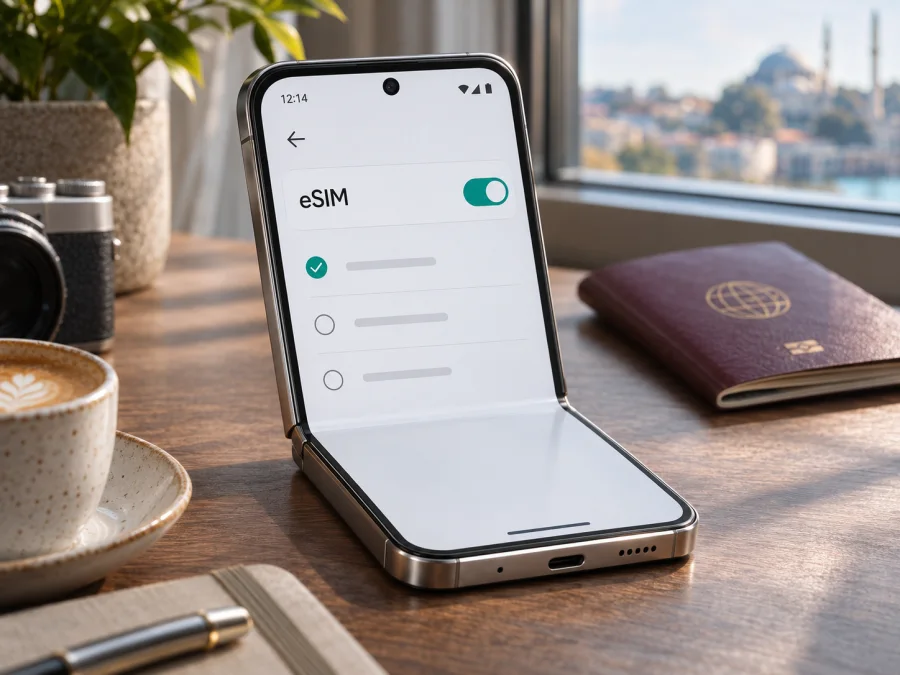
Motorola Razr 40 Ultra eSIM desteği: uyumluluk ve kurulum
Motorola Razr 40 Ultra için kısa yanıt: eSIM desteği bazı resmî bölgesel ürün bilgilerinde yer alıyor; ancak Motorola’nın cihaz yardım sayfası desteği koşullu ifade ediyor ve operatörle doğrulama istiyor. Bu nedenle cihaz adının aynı olması tek başına yeterli kanıt değildir. Elinizdeki telefonun tam model/ürün kodu, satıldığı pazar, yazılımı ve kullanılan operatör birlikte değerlendirilmelidir. Ayarlarda EID veya eSIM ekleme seçeneği görünüyorsa donanım ve yazılım tarafında önemli bir uyumluluk işareti vardır; seyahat planı satın almadan önce QR kod ya da uygulama üzerinden profil yüklemeyi desteklediğini de doğrulayın.
Razr 40 Ultra katlanabilir bir Android telefondur. eSIM, cihaza gömülü dijital SIM profilidir; fiziksel nano-SIM tepsisini çıkarmadan ikinci bir mobil hat ya da yalnızca mobil veri sağlayan bir seyahat profili eklemeyi mümkün kılabilir. Bununla birlikte, eSIM bulunması her operatörün her tarifesinin çalışacağı veya cihazın her ülkede aynı şekilde etkinleştirilebileceği anlamına gelmez.
Motorola Razr 40 Ultra eSIM hakkında bilmeniz gerekenler
Motorola’nın ABD destek sayfasındaki teknik özelliklerde SIM türü “eSIM + Nano SIM” olarak listeleniyor. Birleşik Krallık’taki Razr 40 Ultra yardım sayfası ise “telefonunuz eSIM’i destekleyebilir” uyarısını kullanıyor ve ayrıntı için operatöre başvurulmasını söylüyor. Dolayısıyla Motorola Razr 40 Ultra ailesinde eSIM’in sunulduğuna dair üretici kaynakları vardır; fakat bu kaynaklar her satış bölgesindeki her cihazın aynı kabiliyete sahip olduğunu kanıtlamaz. Türkiye’de satılmış, ithal edilmiş veya operatör üzerinden alınmış belirli bir örneğe yalnızca adına bakarak kesin “uyumlu” demek doğru olmaz.
| Özellik | Motorola Razr 40 Ultra için değerlendirme |
|---|---|
| İşletim sistemi ailesi | Android; menü adları yazılım sürümüne ve dile göre değişebilir |
| Fiziksel SIM | Üretici yardımında nano-SIM tepsisi anlatılır |
| eSIM | Bazı resmî bölgesel teknik bilgilerde eSIM + nano-SIM olarak listelenir; cihazınızda doğrulayın |
| Kesin kontrol | Ayarlar’da EID ve eSIM ekleme/indirme seçeneğini arayın |
| Operatör uygunluğu | Operatörün cihaz, hat ve eSIM etkinleştirme koşullarına bağlıdır |
| Seyahat eSIM’i | Yalnızca cihaz eSIM’i destekliyor, kilitsiz ve profil yükleme uygun ise kullanılabilir |
Bu tablo bir ürün kodu garantisi değildir. Aynı ticari adla farklı bellek, radyo bandı, yazılım derlemesi ya da SIM yapılandırmasıyla satılan bölgesel sürümler olabilir. Motorola’nın farklı ülke destek sayfalarının dili de bu nedenle önemlidir: genel yardım akışı kurulum adımlarını gösterebilirken, ürünün belirli pazar için eSIM’e sahip olduğunu tek başına onaylamaz. Operatörler de bazı cihazları kendi eSIM sistemlerinde desteklemeyebilir veya aktivasyonu yalnızca belirli müşteri türlerine açabilir.
Bölge ve operatör sürümü neden önemli?
Telefonu nereden aldığınız, cihazın hangi pazar için üretildiğini anlamaya yardımcı olur; ancak sadece satıcı ülkesine bakmak yeterli değildir. Kutudaki ve Ayarlar > Telefon hakkında bölümündeki model/ürün kodunu not edin. Ardından bu kodu Motorola’nın ülkenize ait destek sayfasında arayın. Genel “Razr 40 Ultra” sayfasında eSIM yazması, farklı kodlu bir ithal cihazda aynı özelliğin etkin olduğu anlamına gelmeyebilir.
Operatör kilidi de ayrı bir konudur. Kilitli bir cihazda eSIM donanımı bulunsa bile başka bir sağlayıcının profili eklenmeyebilir veya şebekeye bağlanmayabilir. Satın almadan önce mevcut operatörünüzden telefonun kilit durumunu ve üçüncü taraf seyahat eSIM’lerine izin verip vermediğini sorun. Seyahat eSIM sağlayıcısının destek listesinde cihazın yalnızca model ailesi değil, tam varyantı da aranmalıdır.
eSIM ve fiziksel SIM’in aynı anda kullanılması çift SIM ayarlarıyla yönetilebilir; hangi hattın arama, mesaj ve mobil veri için kullanılacağını siz seçersiniz. Ancak aynı anda iki profilin açık kalması, iki hattın her yerde aynı şebeke özelliğini sunacağı anlamına gelmez. 5G, VoLTE, dolaşım ve kapsama durumu ilgili ağın, bandın, tarifenin ve bölgenin koşullarına bağlıdır. Bir seyahat veri profili normal telefon numarası, sesli arama ve SMS içermeyebilir; satın almadan önce tarife açıklamasına bakın.
eSIM uyumluluğunu telefondan kontrol etme
Önce telefonun kendi menülerinde kontrol yapın. Android sürümüne, bölgeye ve üretici yazılımına bağlı olarak menü adları küçük farklılık gösterebilir.
- Telefonu Wi‑Fi’ye bağlayın ve Android güncellemelerini kontrol edin. Kurulum sırasında eSIM sağlayıcısının sunucusuna erişim gerekebilir.
- Ayarlar > Telefon hakkında > Cihaz ayrıntıları bölümünü açın. EID veya eSIM bilgisi bulunup bulunmadığına bakın. Menüde yoksa Ayarlar içindeki arama alanına “EID” yazın.
- Ardından Ayarlar > Ağ ve internet > SIM’ler ve mobil ağ ya da benzer adlandırılmış SIM menüsünü açın. eSIM indir, eSIM ekle veya SIM ekle seçeneği var mı kontrol edin.
- Model/ürün kodunu Telefon hakkında ekranından veya kutu etiketinden kaydedin. Bu kodu cihazın satıldığı pazar için Motorola desteğiyle karşılaştırın.
- Operatörünüze, cihazın kilitsiz olup olmadığını ve kendi eSIM’inizin veya seyahat veri eSIM’inin bu varyantta etkinleştirilebilip etkinleştirilemeyeceğini sorun.
EID (Embedded Identity Document), eSIM donanımını tanımlayan numaradır. Görünür bir EID, telefonda eSIM özelliğinin bulunduğuna dair güçlü bir işarettir; yine de operatörün hizmet uygunluğunu veya profilin yüklenmesini garanti etmez. Tersine, EID’yi bulamamak da tek başına kesin hüküm vermek için yeterli olmayabilir: işletim sistemi menüsü değişmiş, kurumsal profil tarafından kısıtlanmış ya da yazılım güncel olmayabilir. Telefonu yeniden başlatın, güncelleyin ve Motorola desteğine tam model koduyla danışın.
Uyumluluk kontrolünü tamamlamadan tarife almayın. Cihazınızın eSIM uyumluluğunu kontrol edin ve ayrıca kullandığınız telefonun operatör kilidini, eSIM profilinin yükleme yöntemini ve hedef ülkedeki kapsama koşullarını doğrulayın. Özellikle uzaktan alınmış veya ikinci el cihazlarda satıcı beyanı yerine EID ve Ayarlar ekranını esas alın.
Motorola Razr 40 Ultra’ya eSIM yükleme ve etkinleştirme
Ön hazırlık olarak istikrarlı bir Wi‑Fi bağlantısı kurun, cihazın şarjını yeterli seviyede tutun ve eSIM sağlayıcınızın verdiği talimatları hazır bulundurun. QR kod başka bir ekranda gösterilmeli ya da elle girilecek etkinleştirme bilgileri elinizde olmalıdır. Bazı sağlayıcılar uygulama içinden doğrudan kurulum sunar; bu durumda QR kod yerine uygulamanın adımlarını izleyin.
- Ayarlar > Ağ ve internet > SIM’ler ve mobil ağ bölümüne girin. Menüde eSIM indir/kur, SIM ekle veya benzer bir seçenek bulun.
- Bunun yerine SIM indir? gibi bir seçim görünürse devam edin. Sağlayıcının QR kodunu tarayın veya manuel etkinleştirme bilgilerini girin.
- Ekranda gösterilen ağ profili ve koşulları kontrol edin; profili indirme/ekleme işlemini onaylayın. Yükleme sırasında Wi‑Fi bağlantısını kesmeyin ve telefonu kapatmayın.
- Kurulum tamamlandığında SIM yöneticisinde yeni hattı bulun. Profili açıp hattı adlandırabilirsiniz; örneğin “Seyahat verisi”.
- Mobil veri için hangi SIM’in kullanılacağını seçin. Ülkenizdeki ana hattınızın beklenmedik dolaşım kullanımını önlemek için veri hattını seyahat eSIM’i olarak ayarlayın. Ana hattın aramalar ve SMS için açık kalmasını istiyorsanız ilgili tercihleri ayrıca kontrol edin.
- Varışta eSIM hattını etkinleştirin. Sağlayıcının talimatı gerektiriyorsa yalnızca seyahat eSIM’i için Veri dolaşımı ayarını açın. Kendi ana hattınızın dolaşım ayarını kontrol edin ve istemiyorsanız kapalı tutun.
- Ekranın üstünde şebeke göstergesini bekleyin; ardından tarayıcıda bir sayfa açarak veri bağlantısını deneyin. Bağlantı yoksa aşağıdaki sorun giderme adımlarına geçin.
Motorola’nın eSIM yardımında temel akış Wi‑Fi’ye bağlanmak, SIM/Ağ ayarlarını açmak ve eSIM’i indirme seçeneğini seçmek şeklindedir. Menü isimleri sürümünüzde farklı olabilir. Android’de genel adımları Android eSIM kurulum yönergesinde izleyebilirsiniz. iOS talimatı yalnızca Apple cihazları içindir; Razr 40 Ultra kurulumunda Android yönergesini kullanın: iOS eSIM kurulum yönergesi.
Kurulum ile kullanım başlangıcı aynı an olmayabilir. Bazı seyahat planları profil yüklendiğinde, bazıları hedef ağa ilk bağlandığında veya seçilen tarihte etkinleşir. Satın alma öncesi geçerlilik başlangıcını, paketin süresini ve kullanılabilir ülkeleri okuyun. Profil bir defa kullanılabiliyorsa, telefonu sıfırlama ya da eSIM’i silme işlemi yeniden kurulum hakkını etkileyebilir. Sağlayıcı özellikle önermedikçe eSIM profilini silmeyin.
Seyahatte veri hattını doğru kullanma
eSIM’inizi yola çıkmadan önce Wi‑Fi üzerinden kurmak, varışta kurulum ekranı veya QR kod arama ihtiyacını azaltır. Ancak satın aldığınız planın başlangıç kuralını mutlaka okuyun; yükleme işlemi paketin geçerlilik süresini başlatabiliyorsa, çok erken kurulum yapmak istemeyebilirsiniz. Plan izin veriyorsa eSIM’i önceden yükleyip hedef ülkede etkinleştirmek daha rahat olabilir.
İnişten sonra SIM ayarlarında seyahat profilini etkinleştirin ve Mobil veri için onu seçin. Kullanılan plana göre eSIM için veri dolaşımını açmanız istenebilir. Bu ayar, seyahat eSIM’inin anlaşmalı yerel ağa bağlanmasına yardımcı olabilir; kendi ana hattınız için dolaşım maliyeti doğmasını istemiyorsanız ana SIM’in mobil verisini ve dolaşımını ayrıca kapatın. İki SIM’in açık olması tek başına ana hattın veri kullanacağı anlamına gelmez; veri için seçili hattı kontrol edin.
Kaspersky eSIM Store, yurt dışı yolculuklarında mobil internet için eSIM’i seçmenize, düzenlemenize ve etkinleştirmenize yardımcı olan uygulama ve web sitesidir. Uyumlu telefonunuz doğrulandıktan sonra seyahat edeceğiniz ülke veya bölgeyi seçebilir, paket hacmi ve süresini inceleyebilirsiniz. Güncel seçenekleri Türkçe eSIM mağazasında görüntüleyin; sayfada gördüğünüz ülke, kapsam, veri miktarı, süre ve ücret ayrıntılarını satın alma anında kontrol edin. Bu sayfa genel mağaza girişidir; belirli bir ülke tarifesi veya kapsama garantisi değildir.
Bir ülkeye kısa süreli şehir gezisi yapıyorsanız harita, mesajlaşma ve ulaşım uygulamaları için beklenen veri kullanımınızı düşünün. Birden fazla ülkeyi kapsayan rotada, paketin tüm durakları gerçekten kapsayıp kapsamadığını kontrol edin; ülke adının bölgesel pakette yer alması, her sınır geçişinde aynı hız veya ağın kullanılacağı anlamına gelmez. Uzun konaklamada paketin geçerlilik süresiyle seyahat tarihlerini karşılaştırın. Video akışı ve büyük dosya yüklemeleri daha fazla veri tüketebilir; otel Wi‑Fi’sini kullanmak ve uygulama güncellemelerini sınırlamak paketin daha uzun süre yetmesine yardımcı olur.
Hotspot kullanmanız gerekiyorsa telefonunuzun erişim noktası özelliğini açıp dizüstü bilgisayarınızı bağlayabilirsiniz; bunun desteklenmesi telefon ayarlarına ve satın alınan tarife koşullarına bağlıdır. Veri tüketen bulut yedeklemelerini ve otomatik güncellemeleri kontrol edin. Seyahat eSIM’leri çoğu zaman veri erişimi içindir ve telefon numarası sağlamaz. Normal aramalar ve SMS için ana SIM’inizi açık tutabilir veya internet üzerinden çalışan mesajlaşma ve arama uygulamalarını kullanabilirsiniz; ana hattın dolaşım ücretlerini ve çağrı yönlendirme koşullarını ayrıca kontrol edin.
Sorun giderme: eSIM görünmüyor veya internet çalışmıyor
“eSIM ekle” seçeneği yok. Önce EID’yi Ayarlar > Telefon hakkında > Cihaz ayrıntıları alanında arayın. Android’i güncelleyin, cihazı yeniden başlatın ve doğru SIM/Ağ menüsünde olduğunuzdan emin olun. EID de görünmüyorsa tam model kodu ve satın alma ülkesiyle Motorola desteğine danışın. Sadece ürün adından hareketle destek varmış gibi varsaymayın.
QR kod okunmuyor veya profil indirilmiyor. Wi‑Fi’yi ve internet erişimini kontrol edin; QR kodun bulanık, kesilmiş ya da süresi geçmiş olmadığından emin olun. Bazı QR kodlar yalnızca bir kez kullanılabilir. Kod başka bir cihazın ekranındaysa parlaklığı artırın; aynı telefondaki görseli taramak mümkün değilse sağlayıcının manuel kurulum yöntemini kullanın. Aktivasyon kodunu herkese açık yerde paylaşmayın.
Profil yüklendi ama şebeke yok. SIM ayarlarında hattın açık olduğunu, hedef ülkede desteklenen ağa bağlandığınızı ve planın o ülkeyi kapsadığını kontrol edin. Uçak modunu kısa süre açıp kapatın veya telefonu yeniden başlatın. Ağ seçimi otomatikte değilse sağlayıcının önerdiği şebekeyi seçin. Veri dolaşımını sadece sağlayıcı talimatında belirtilen eSIM hattı için açın.
Telefon ana hattı kullanıyor. SIM yöneticisinde mobil veri tercihini yeniden kontrol edin. Seyahat eSIM’i varsayılan veri hattı olmalı; “otomatik SIM değişimi” gibi bir seçenek açıksa kapatmayı deneyin. Ana SIM’de veri dolaşımını kapatmak, plan dışı kullanım ihtimalini azaltır. Ses ve SMS varsayılan hattını ayrıca seçebilirsiniz.
Bağlantı var ama internet açılmıyor. Planın etkinleştirme koşulunu ve kalan veriyi kontrol edin, sonra mobil veriyi kapatıp açın. APN ayarı gerekiyorsa yalnızca sağlayıcının verdiği değerleri girin; tahmin ederek APN oluşturmayın. VPN veya özel DNS geçici olarak bağlantıyı etkileyebilir; güvenli olduğundan eminseniz kısa bir test yapıp sonra tercih ettiğiniz ayarı geri yükleyin.
eSIM’i sildim veya telefonu sıfırladım. eSIM’i silmek, tarifeyi iptal etmeyebilir; ancak profili telefondan kaldırır. Yeniden yükleme olanağı sağlayıcının koşullarına bağlıdır. Yeni QR kod almadan veya profili tekrar kurmadan önce sağlayıcı desteğine başvurun. Motorola da eSIM’i yalnızca gerektiğinde ve yönlendirme alarak silmenizi önerir.
Sık sorulan sorular
Motorola Razr 40 Ultra kesin olarak eSIM destekliyor mu?
Motorola’nın bazı resmî bölgesel teknik özellikleri eSIM + nano-SIM kombinasyonunu listeliyor; Birleşik Krallık yardım metni ise desteği olasılık olarak ifade ediyor. Bu nedenle model ailesi için üretici kaynaklarında eSIM desteği bulunmakla birlikte, sizin elinizdeki varyant için kesin yanıt EID, eSIM ekleme menüsü, model kodu ve operatör teyidiyle verilebilir.
EID varsa eSIM kullanabilir miyim?
EID, eSIM donanımının bulunduğuna dair güçlü bir göstergedir. Yine de operatörün cihazınızı ve tarifeyi kabul edip etmediğini, telefonun kilitsiz olduğunu ve eSIM profilinin hedef ülkede kullanılabildiğini doğrulayın.
Fiziksel SIM ile eSIM birlikte açık kalabilir mi?
Cihazınız ve yazılımınız çift SIM kullanımını destekliyorsa fiziksel SIM ve eSIM’i birlikte yönetebilirsiniz. Mobil veri, arama ve mesaj için tercih edilen hattı SIM ayarlarından seçin. Kullanılabilir kombinasyon ve aynı anda aktif olabilecek hat sayısı varyanta göre değişebilir.
Seyahat eSIM’i normal telefon numaramın yerini alır mı?
Her zaman değil. Seyahat için sunulan veri planı yalnızca mobil veri içerebilir; telefon numarası, geleneksel sesli arama ve SMS sağlamayabilir. Ana numaranızı kullanmaya devam etmek için fiziksel hattınızı açık bırakabilir, ancak dolaşım ve çağrı ücretlerini kendi operatörünüzden öğrenebilirsiniz.
eSIM’i seyahatten önce mi kurmalıyım?
Wi‑Fi bulabildiğiniz bir yerde önceden kurulum pratik olabilir. Ancak paketin geçerliliği yükleme, etkinleştirme veya hedef ağa ilk bağlanma anında başlayabilir. Sağlayıcı koşulunu okuyun ve başlangıç zamanını seyahat tarihinize göre planlayın.
Cihazımda eSIM seçeneği yoksa ne yapmalıyım?
Önce yazılımı güncelleyin, EID’yi arayın ve model koduyla Motorola’dan doğrulama alın. Destek yoksa bu telefonda eSIM yüklemeye çalışmayın. Seyahat boyunca fiziksel SIM kart, operatörünüzün dolaşım seçeneği veya başka bir eSIM uyumlu ve kilitsiz cihaz kullanmak alternatif olabilir.
Son kontrol: cihazı doğrulayın, sonra seyahat planını seçin
Motorola Razr 40 Ultra için eSIM konusunda doğru yaklaşım, üretici ailesine ait genel bilgiyi elinizdeki cihazın gerçek yapılandırmasından ayırmaktır. Ayarlar’da EID ve eSIM ekleme seçeneğini bulun; model/ürün kodunu, satın alındığı pazarı, yazılım durumunu ve operatör kilidini kontrol edin. Operatörünüzden eSIM aktivasyon uygunluğunu teyit edin. Bu kontroller olumluysa, seyahat sağlayıcısının tam varyant ve hedef ülke için kurulum şartlarını da inceleyin.
Daha sonra varış noktanıza ve kullanım sürenize uygun veri paketini karşılaştırın; kapsam, veri miktarı, geçerlilik başlangıcı ve dolaşım talimatlarını okuyun. Kaspersky eSIM Store uygulaması ve sitesi, uyumlu bir telefonda yurt dışı mobil interneti için eSIM seçme, düzenleme ve etkinleştirme adımlarını takip etmenize yardımcı olur. Satın alma işlemini cihaz uyumluluğunuz kesinleştikten sonra tamamlayın ve kurulum QR kodunu güvenli biçimde saklayın.


