Seyahat bağlantısı rehberi
Motorola Razr 60 eSIM: uyumluluk ve kurulum
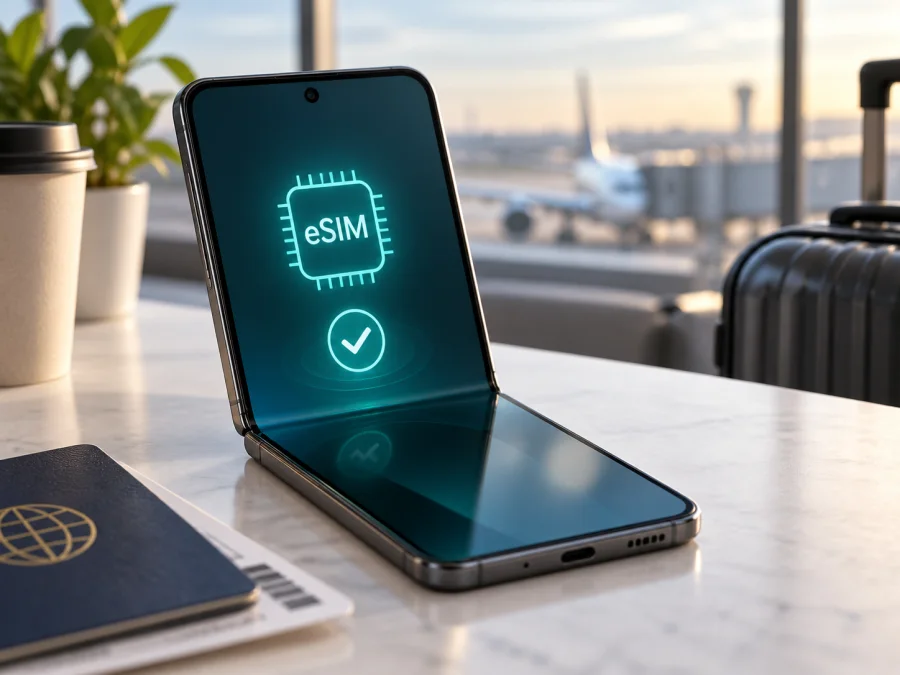
Motorola Razr 60 eSIM uyumluluğu ve kurulum rehberi
Motorola Razr 60, 5G bağlantılı katlanabilir bir modeldir ve seyahatte eSIM kullanımı için uygun olabilir. Motorola’nın resmi teknik özellikleri eSIM + nano SIM veya çift SIM (1 nano SIM + eSIM) yapılandırmasını gösterir; kullanım kılavuzu ise özelliğin ülke, operatör ve yazılım sürümüne göre değişebileceğini belirtir. Bu nedenle Motorola Razr 60 için belirleyici kontrol, Ayarlar’daki eSIM seçeneği ve EID bilgisidir.
Bu rehber, fiziksel SIM kartınızı çıkarmadan seyahat için ayrı bir veri hattı kurma senaryosunu açıklar. Operatör kilidini, tarifin kapsadığı ülkeyi, aktivasyon yöntemini ve yazılım durumunu ayrıca doğrulayın.
Kısa yanıt: Motorola Razr 60 eSIM destekliyor mu?
Motorola Razr 60 eSIM’i destekleyebilir ve resmi bölgesel teknik özelliklerde nano SIM ile birlikte eSIM olarak listelenir. Ancak üretici, işlevin ülke ve servis sağlayıcıya göre değişebileceğini söyler. “Her Motorola Razr 60 kesinlikle eSIM kullanır” demek yerine şu iki işareti arayın:
- Ayarlar > Ağ ve internet > SIM’ler ve mobil ağ bölümünde eSIM indirme, Yeni SIM indir veya benzer bir eSIM ekle seçeneği;
- Telefonun EID numarası. EID, eSIM donanımını tanımlayan bilgidir ve Ayarlar > Telefon hakkında > SIM durumu gibi bir alanda ya da Ayarlar içindeki arama kutusunda görülebilir.
Menü adı Android 15 ve Motorola arayüzüne göre değişebilir. Seçenek yoksa eSIM’in yazılımla açılacağı varsayılmamalıdır; bölgesel varyant veya operatör kilidi olabilir.
Resmî özelliklerle pratik uyumluluk arasındaki fark
Motorola’nın razr 60 için yayımladığı bölgesel teknik özelliklerde SIM yapılandırması eSIM + nano SIM veya Dual SIM (1 nano SIM + eSIM) şeklinde gösterilir. Üreticinin “özellikler pazara göre değişebilir” uyarısı, aynı adla satılan ürünlerde kontrol yapmayı gerekli kılar.
| Kontrol noktası | Motorola Razr 60 için görülen bilgi | Sizin kontrol etmeniz gereken nokta |
|---|---|---|
| Model | Motorola Razr 60 | Telefon hakkında bölümündeki model adının gerçekten bu sürüm olduğunu doğrulayın. |
| Mobil ağ | 5G ve 4G LTE bağlantısı | Gideceğiniz ülkede seçtiğiniz tarifin desteklediği ağ ve frekanslarla uyumu kontrol edin. |
| SIM yapısı | Bölgesel teknik özelliklerde eSIM + nano SIM / çift SIM | Kendi cihazınızda eSIM ekleme menüsü ve EID bulunuyor mu bakın. |
| Yazılım | Android 15 ile listelenen sürümler bulunur | Sistem güncellemelerini tamamlayın; menü adları sürüme göre farklı olabilir. |
| Hat kilidi | eSIM’in kullanılabilmesi operatör koşullarına bağlı olabilir | Cihazın SIM kilitsiz olduğunu satıcı veya mevcut operatörle doğrulayın. |
| Kullanım amacı | eSIM mobil veri hattı olarak kullanılabilir | Seyahat tarifinin veri, süre, ülke ve aktivasyon koşullarını satın almadan okuyun. |
Bu tablo satın alma garantisi değildir. Resmî listede eSIM bulunması güçlü bir göstergedir; ancak gerçek cihazda menü ve EID yoksa profil yüklenemez. İthal ve operatör ürünlerinde varyantı ayrıca doğrulayın.
Satın almadan önce uyumluluk kontrol listesi
Bir eSIM tarifini seçmeden önce aşağıdaki kısa kontrolü tamamlayın. Her maddede olumlu yanıt alamıyorsanız profil satın almayı erteleyip satıcıya veya operatöre sorun:
- [ ] Telefonun Ayarlar bölümünde eSIM ekleme ya da yeni SIM indirme seçeneği var.
- [ ] Cihazda bir EID numarası görünüyor veya eSIM destek durumu açıkça belirtiliyor.
- [ ] Motorola Razr 60 yazılımı güncel ve telefon yeniden başlatıldı.
- [ ] Telefon bir operatörün SIM kilidine tabi değil.
- [ ] Kurulum sırasında kullanılacak güvenilir bir Wi‑Fi bağlantınız var.
- [ ] QR kodu başka bir ekranda gösterecek ikinci bir cihazınız veya manuel aktivasyon kodunuz var.
- [ ] Tarifin geçerli olduğu ülke ya da bölge, seyahat rotanızla eşleşiyor.
- [ ] Veri miktarı, geçerlilik süresi, aktivasyon başlangıcı ve iade koşulları anlaşılmış durumda.
- [ ] Fiziksel SIM’in aramalar ve SMS için mi, eSIM’in mobil veri için mi kullanılacağına karar verdiniz.
Motorola Razr 60’da eSIM menüsü görünmüyorsa QR kodunu tekrar tekrar denemeyin. Ayarlar aramasında “eSIM”, “SIM” ve “yeni SIM” kelimelerini deneyin, EID’yi kontrol edin. EID yoksa bölgesel sürümü ve operatör kilidini teyit etmeden tarife satın almayın. Cihazınızı kontrol edin ve sonucu netleştirin.
Motorola Razr 60’da EID ve eSIM menüsü nasıl bulunur?
EID, cihazın eSIM bileşeniyle ilişkili tanımlayıcıdır. Tek başına tarife uyumluluğu kanıtı değildir, ancak önemli bir donanım ve yazılım işaretidir. Kontrol için:
- Telefonun kilidini açın ve Ayarlar uygulamasını açın.
- Üstteki arama alanına eSIM, EID veya SIM yazın. Sonuçlarda eSIM kurulumu, SIM’ler ve mobil ağ ya da SIM durumu seçeneklerini arayın.
- Ayarlar > Ağ ve internet > SIM’ler ve mobil ağ yolunu açın. Bazı sürümlerde bölüm adı “Mobil ağ” veya “SIM’ler ve mobil veri” olabilir.
- eSIM indir, Yeni SIM indir, eSIM ekle ya da buna eşdeğer bir düğme olup olmadığını kontrol edin.
- Ayarlar > Telefon hakkında > SIM durumu gibi alanlarda EID satırını arayın. İki fiziksel SIM numarası görmek, eSIM’in etkin olduğu anlamına gelmeyebilir; EID veya eSIM kurulum seçeneği daha belirleyicidir.
Telefonu Wi‑Fi’a bağlayın; menü var ama EID yoksa sistemi güncelleyip yeniden başlatın. Sonuç yoksa tam model kodunu, satın alındığı ülkeyi ve operatörü not ederek destek alın. EID’yi yalnızca yetkili destek kanalında paylaşın.
eSIM tarifini hazırlama
Uyumluluk doğrulandıktan sonra eSIM seçerken ülke veya rota, kalış süresi ve kullanım yoğunluğunu birlikte değerlendirin. Harita ve mesajlaşma daha az, görüntülü görüşme ve video daha fazla veri tüketir; arka plan güncellemelerini de hesaba katın.
Kaspersky eSIM Store uygulaması ve sitesi üzerinden seyahat yönünü inceleme, eSIM-tarifini seçme, işlemi tamamlama ve aktivasyonu yönetme imkânı sunar. Operatör veya ağ sahibi değildir; şartları teklif ekranında kontrol edin.
İlk adım Motorola Razr 60’ın eSIM menüsünü doğrulamak, ikinci adım tarifin varış ülkesinde geçerli olduğunu ve ne zaman aktifleştiğini okumaktır. Bu kontrollerden sonra Kaspersky eSIM Store’da yönünüze uygun seçeneği inceleyip eSIM’i hazırlayabilirsiniz.
Motorola Razr 60’a eSIM kurulumu
Kurulum için cihazı güvenilir bir Wi‑Fi ağına bağlayın. Menü isimleri bölgesel yazılıma göre değişebilir.
1. Bağlantıyı ve bilgileri hazırlayın
Motorola Razr 60’ı Wi‑Fi’a bağlayın ve Kaspersky eSIM Store uygulamasında veya sitesinde kurulum bilgilerini açın. QR kodu aynı telefondaysa başka bir ekranda gösterin; kodu paylaşmayın.
2. eSIM ekleme ekranını açın
Ayarlar > Ağ ve internet > SIM’ler ve mobil ağ bölümüne gidin. Yeni SIM indir, eSIM indir veya eSIM ekle seçeneğine dokunun. Motorola’nın resmi kılavuzunda bu akış, operatörün sağladığı eSIM’i indirme ve ekrandaki yönergeleri izleme şeklinde açıklanır. Seçenek görünmüyorsa kurulum yapmaya çalışmak yerine uyumluluk bölümündeki EID ve bölge kontrollerine dönün.
3. QR kodunu tarayın veya kodu girin
Kamerayı QR koduna doğrultun. Okunmazsa parlaklığı artırın, yansımayı azaltın ve kodu büyütün. Manuel aktivasyon kodu varsa ilgili seçeneği kullanın; hata sonrası yeni profil almadan önce hesabınızdaki durumu kontrol edin.
4. Profilin indirilmesini bekleyin
Profil indirildiğinde “Seyahat verisi” gibi bir ad verin. Profil yüklenirken Wi‑Fi’ı kesmeyin; kurulum birkaç dakika sürebilir.
5. Hat tercihlerini seçin
Telefon sorarsa fiziksel SIM’i normal numara, eSIM’i seyahat verisi için seçin. Mobil veri için SIM bölümünde eSIM’i işaretleyin; ana hattın verisini ve otomatik SIM değiştirmeyi kullanımınıza göre kapatmayı değerlendirin.
6. Aktivasyonu doğrulayın
eSIM profilini açın, mobil veriyi ve gerekiyorsa bu profil için veri dolaşımını etkinleştirin. Wi‑Fi’ı kapatıp bağlantıyı test edin; çalışmazsa uçak modunu değiştirin veya telefonu yeniden başlatın. Veri süresinin ne zaman başladığını tariften teyit edin.
Android kurulum adımlarını cihazınızdaki menülerle karşılaştırmak için Android eSIM kurulum talimatlarına bakabilirsiniz. iPhone veya birlikte seyahat eden başka bir cihaz için iOS eSIM kurulum talimatları kullanılabilir. Bu bağlantılar genel kurulum rehberidir; Motorola Razr 60’ın bölgesel yazılımındaki menü adları farklı olabilir.
Seyahatte eSIM ile mobil internet kullanımı
Motorola Razr 60’a seyahat eSIM’i kurduktan sonra mobil verinin hangi hatta atanacağını kontrol edin. Varışta:
- Ayarlar > Ağ ve internet > SIM’ler ve mobil ağ bölümünü açın.
- Mobil veri için seyahat eSIM’ini seçin.
- Ana hattınızın veri dolaşımını kapalı tutun; ana numaradan arama veya SMS almanız gerekiyorsa operatör ücretlerini önceden öğrenin.
- Seyahat eSIM’i için veri dolaşımı gerekiyorsa yalnızca bu profil üzerinde etkinleştirin.
- Ağ seçimini önce otomatikte bırakın. Bağlantı kurulmazsa tarifin izin verdiği yerel ağı ve APN bilgilerini sağlayıcının talimatlarına göre kontrol edin.
- Wi‑Fi’ı kapatıp bir web sayfası veya mesajlaşma uygulamasıyla bağlantıyı deneyin.
Harita, çeviri ve mesajlaşmada veri tasarrufu işe yarar. Veri kullanım ekranını izleyin; fotoğraf yedekleme, güncellemeler, video ve hotspot paketi azaltabilir. Tarif izin vermiyorsa hotspot kullanmayın.
Çoğu seyahat tarifinde eSIM’in amacı mobil veridir; ayrı numara, normal arama ve SMS otomatik olarak gelmez. Kaspersky eSIM Store operatör, VPN veya engel aşma aracı değildir; seyahat eSIM-tarifini seçme, kurma ve etkinleştirme akışına yardımcı olur.
Yaygın sorunlar ve çözüm adımları
“eSIM ekle” seçeneği yok
Ayarlar aramasında eSIM ve EID kelimelerini deneyin, sistemi güncelleyin. Seçenek yoksa bölgesel sürüm veya operatör kısıtlaması olabilir. Model kodunu ve satın alındığı pazarı kontrol edin; teknik özellikte eSIM yazması her varyantı garanti etmez.
EID görünmüyor
Telefon hakkında ve SIM durumu sayfalarını kontrol edin; yeniden başlatıp güncelleyin. EID yoksa QR kodu istemeden önce satıcıya cihazın eSIM desteğini sorun. EID’yi tahmin etmeyin veya kopyalamayın.
QR kodu okunmuyor veya profil indirilmiyor
Wi‑Fi’ı test edin, QR kodunu ikinci ekranda büyütün, parlama ve yansımayı azaltın. Tarih ve saat otomatik olsun. Sorun sürerse hesabınızdaki profil durumunu kontrol ettirin; profili silip yeniden kurmadan önce destek alın.
Önce eSIM’in açık olduğunu ve mobil veri için seçildiğini doğrulayın. Gerekirse seyahat eSIM’inde veri dolaşımını etkinleştirin; ana SIM’in dolaşımını yanlışlıkla açmayın. Uçak modunu açıp kapatın, telefonu yeniden başlatın ve açık alanda sinyali test edin. Tarifin geçerli olduğu ülke, APN, ağ seçimi ve kalan veri miktarı da kontrol edilmelidir.
Şebeke görünüyor ama veri çalışmıyor
Tarayıcıyı yeniden açın, mobil veriyi kapatıp açın ve doğru SIM’i seçin. APN, ağ seçimi, veri bakiyesi ve geçerlilik süresini kontrol edin. Otomatik SIM geçişinin ana hattı kullanmadığından emin olun.
Telefon operatör tarafından kilitli
SIM kilidi, eSIM profilinin yüklenmesini veya yabancı ağda çalışmasını engelleyebilir. Ayarlardan rastgele değiştirmeyin; cihazı satan operatöre kilit kaldırma koşullarını sorun ve kilit çözülmeden tarife satın almayın.
eSIM’i silmeli miyim?
Hayır, destek ekibi söylemedikçe çalışan profili silmeyin. Motorola, silmenin arama, mobil veri ve mesajlaşmayı kaldırabileceğini; hizmeti iptal etmeyebileceğini ve geri yükleme için sağlayıcıyla görüşmek gerekebileceğini belirtir. Telefonu değiştirirken talimatları izleyin.
Sık sorulan sorular
Motorola Razr 60’ın her sürümünde eSIM var mı?
Hayır, bunu yalnızca ürün adından kesinleştirmeyin. Motorola’nın bazı bölgesel özellik sayfaları eSIM + nano SIM yapılandırmasını gösterir; üreticinin kullanım talimatları ise ülke ve sağlayıcıya göre değişiklik olabileceğini söyler. EID ve eSIM ekleme menüsü sizin cihazınız için belirleyicidir.
Fiziksel SIM ve eSIM aynı anda kullanılabilir mi?
Uygun sürümlerde nano SIM ile eSIM birlikte kullanılabilir. İşlevler operatör, model ve yazılıma göre değişebilir; aramalar için bir hat, mobil veri için diğeri seçilebilir.
eSIM’i uçuş günü kurabilir miyim?
Kurabilirsiniz, ancak önce uyumluluğu ve EID’yi doğrulamak daha güvenlidir. Wi‑Fi, QR kodu ve hesap erişimi gerekir. Profil süresinin kurulumla mı yoksa ilk ağ bağlantısıyla mı başladığını öğrenin.
eSIM ile telefon görüşmesi ve SMS alabilir miyim?
Seçilen hizmetin koşullarına bağlıdır. Seyahat veri eSIM’leri genellikle numara, sesli arama veya SMS sağlamaz; bu işler için fiziksel SIM’i, internet tabanlı uygulamalar için veri eSIM’ini kullanabilirsiniz.
Motorola Razr 60’da eSIM çalışmazsa ne yapmalıyım?
EID, eSIM menüsü, Wi‑Fi, veri hattı, veri dolaşımı, APN, ağ, operatör kilidi ve ülke kapsamını kontrol edin. Sorun sürerse bölgesel model kodu ve hata mesajıyla sağlayıcıya veya Motorola desteğine başvurun; profili silmeyin.
Sonuç: seyahatten önce son cihaz ve eSIM kontrolü
Motorola Razr 60 için güncel Motorola belgeleri eSIM destekli sürümleri gösterir; ancak bölge, operatör ve yazılım farklarını göz ardı etmeyin. Satın almadan önce eSIM menüsünü ve EID’yi bulun, SIM kilidini ve ülke kapsamını doğrulayın, yazılımı güncelleyin.
Kurulumdan sonra mobil veri için doğru hattı seçin, ana hattın dolaşımını gerektiğinde kapatın ve seyahat profilinde dolaşımı kontrol edin. Veri, süre, aktivasyon ve hotspot koşullarını okuyun. Kaspersky eSIM Store uygulaması ve sitesi yönünüze uygun eSIM-tarifini seçme ve aktivasyonu yönetmeye yardımcı olur; Kaspersky operatör, ağ sahibi veya mobil internet sağlayıcısı değildir.
Son cihaz kontrolü basit: Motorola Razr 60’da EID var mı, eSIM ekleme menüsü açılıyor mu ve telefon kilitsiz mi? Son seyahat kontrolü: eSIM-tarifi gideceğiniz yerde geçerli mi, veri miktarı ve süresi rotanıza uygun mu, aktivasyonun başlangıcını biliyor musunuz? Bu sorular netleştiğinde eSIM’i güvenilir Wi‑Fi üzerinden kurun.


