Seyahat bağlantısı rehberi
Motorola Razr 60 Ultra eSIM Uyumluluğu
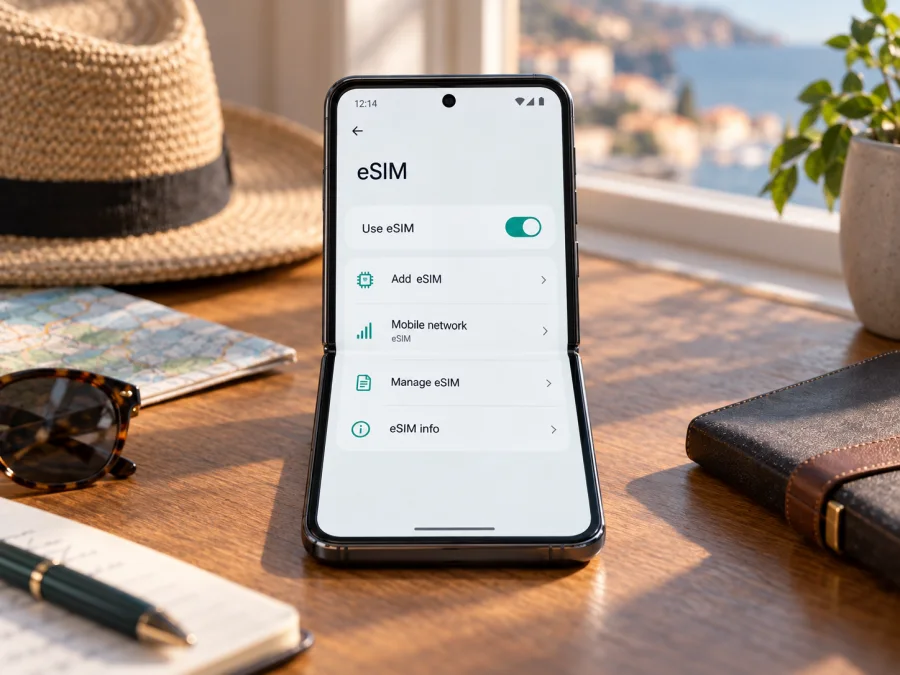
Motorola Razr 60 Ultra eSIM: uyumluluk, kurulum ve seyahat kullanımı
Motorola Razr 60 Ultra, bazı sürümlerde fiziksel SIM’e ek olarak eSIM kullanabilen katlanabilir bir telefondur. Motorola’nın model için yayımladığı destek bilgileri eSIM kurulumunu anlatıyor; ancak üretici, eSIM’in her cihazda bulunmayabileceğini de belirtiyor. Bu nedenle kısa yanıt şudur: Motorola Razr 60 Ultra eSIM’i destekleyebilir, fakat satın almadan veya seyahatte kullanmadan önce elinizdeki cihazın bölgesel sürümünde eSIM menüsünün ve EID’nin bulunduğunu doğrulayın. Aynı model adı tek başına kesin uyumluluk garantisi değildir.
Bu ayrım özellikle telefonu başka bir ülkeden aldıysanız, ithal ettiyseniz ya da operatör üzerinden edindiyseniz önem taşır. Donanım varyantı, satış pazarı, yazılım sürümü ve operatör kısıtlamaları eSIM’in kullanılabilirliğini etkileyebilir. Aşağıdaki adımlar, telefonunuzu ve seçtiğiniz seyahat tarifesini birlikte kontrol etmenize yardımcı olur.
Motorola Razr 60 Ultra için eSIM özeti
| Kontrol | Bilgi |
|---|---|
| Cihaz | Motorola Razr 60 Ultra |
| Form faktörü | Katlanabilir Android akıllı telefon |
| eSIM durumu | Motorola destek belgelerinde eSIM kurulumu yer alır; özellik cihaza ve pazara göre değişebilir |
| Fiziksel SIM | Fiziksel SIM tepsisi bulunur; düzen ve eşzamanlı SIM seçenekleri varyanta göre kontrol edilmelidir |
| Kesin doğrulama | Ayarlarda eSIM ekleme seçeneğini ve EID’yi arayın |
| Seyahat kullanımı | Uyumlu ve kilitsiz sürümde, desteklenen bir eSIM tarifesi mobil veri için eklenebilir |
Tablo, her Razr 60 Ultra’nın aynı SIM donanımına veya aynı operatör yazılımına sahip olduğu anlamına gelmez. Kendi telefonunuzdaki bilgiler, genel ürün adından daha belirleyicidir. eSIM profili telefona dijital olarak tanımlanır; fiziksel SIM yuvasının bulunması eSIM’in mutlaka etkin olduğu anlamına gelmediği gibi, bir fiziksel SIM kullanıyor olmanız da eSIM’i otomatik olarak devre dışı bırakmaz.
Bölge, operatör ve yazılım farkları neden önemli?
Motorola’nın destek sayfası bu model için eSIM kurulum adımları sunar ve eSIM desteğinin telefonda mevcut olabileceğini söyler. Bu ifade, ürün ailesinin eSIM yeteneği olduğunu gösterir; her ülkede satılan her alt model için kesin bir garanti değildir. Üreticilerin aynı cihaz adını farklı donanım kodlarıyla pazarlaması yaygın bir durumdur. Bazı bölgelerde fiziksel SIM düzeni farklı olabilir; operatör cihazı kendi ağına göre yapılandırabilir veya eSIM menüsünü sınırlayabilir.
Bu yüzden şu üç durumu birbirinden ayırın:
- Donanım desteği: Cihazın içinde eSIM profili kaydedebilen bileşen bulunur.
- Yazılımın görünür kılması: Android sürümü ve bölgesel yapılandırma, eSIM ekleme menüsünü sunar.
- Hattın etkinleştirilmesi: Operatör veya eSIM hizmeti, bu cihaz ve ülke için profili etkinleştirebilir.
Bunların hepsi aynı anda uygun olmalıdır. Yalnızca internette görülen model listesine ya da kutudaki “dual SIM” ifadesine bakmayın. “Çift SIM” fiziksel iki SIM’i anlatabilir; eSIM’i kanıtlamaz. Benzer biçimde 5G bağlantısı da eSIM desteğinin kanıtı değildir. Operatör kilidi varsa başka bir sağlayıcıya ait seyahat eSIM’i çalışmayabilir. Cihazı ikinci el aldıysanız, önceki sahibin kaldırdığı bir eSIM profilini tekrar indirmek mümkün olsa da, yeni profilin bu donanım varyantında kullanılabilir olup olmadığı ayrıca kontrol edilmelidir.
Satın alma öncesinde satıcıdan tam model kodunu ve cihazın satıldığı pazarı öğrenin. Operatörden alınan telefonda kilit durumunu ve eSIM’in etkinleştirilebilirliğini teyit edin. Güncelleme sonrasında menüler değişebileceği için kontrolü cihazın kurulu yazılımıyla yapın. Ülke veya operatör hakkında kesin bilgi yoksa varsayımda bulunmayın; Motorola desteği ve mevcut operatörünüz üzerinden doğrulama alın.
Uyumluluğu kendiniz kontrol edin
Önce telefonun güncel yazılımda ve internete bağlı olduğundan emin olun. Ayar adları Android sürümüne ve dil seçimine göre ufak farklılık gösterebilir. Motorola’nın kullanıcı yardımında tarif edilen yol genellikle Ayarlar > Ağ ve internet > SIM’ler ve mobil ağ bölümüdür. Burada “Yeni SIM indir”, “eSIM ekle” veya benzer bir seçenek görünüyorsa kurulum akışı başlatılabilir. Menü görünmüyorsa bu tek başına kesin bir donanım arızası demek değildir; bölgesel sürüm, operatör yapılandırması veya yazılım da etkili olabilir.
Ardından Ayarlar > Telefon hakkında > Cihaz ayrıntıları bölümünü açın. eSIM destekleyen sürümlerde EID, yani eSIM’in cihaz kimliği, burada listelenebilir. Menü adları farklıysa Ayarlar aramasına “EID” veya “SIM” yazın. EID’nin görünmesi güçlü bir işarettir; yine de cihaz kilidinin ve tarife koşullarının uygun olduğunu ayrıca doğrulamak gerekir. EID yoksa ve eSIM ekleme seçeneği de görünmüyorsa, QR kodunu satın alıp denemek yerine Motorola’ya veya cihazın operatörüne model koduyla danışın.
Kontrol listesi
- [ ] Ayarlar’da eSIM indirme ya da ekleme seçeneği var.
- [ ] Telefon hakkında bölümünde EID görüntüleniyor.
- [ ] Cihazın operatör kilidi yok veya kullanılacak eSIM’i kabul ediyor.
- [ ] Android güncel ve telefon Wi-Fi’a bağlanabiliyor.
- [ ] Tarife, gidilecek ülkeyi ya da bölgeyi kapsıyor ve cihaz uyumluluğu satın alma öncesinde doğrulanmış.
Bu sayfadaki yönlendirmeyi genel ürün adına göre değil kendi varyantınıza göre değerlendirin. Cihazın bölgesel yazılımı ve operatör durumu da bu doğrulamanın parçasıdır. Cihazınızın eSIM uyumluluğunu kontrol edin; menü ve EID görünmüyorsa satın alma adımını erteleyip resmi destekten teyit alın. Böylece etkinleştirilemeyen bir profil veya kullanılmayan bir tarife ile karşılaşma olasılığını azaltırsınız.
eSIM’i kurma ve etkinleştirme
Kurulumdan önce eSIM sağlayıcınızın aktivasyon yöntemini, tarifenin hangi anda geçerli olmaya başladığını ve profilin başka cihaza aktarılıp aktarılamadığını okuyun. QR kodu, uygulama içi kurulum veya elle girilen aktivasyon bilgileri sunulabilir. QR kodu çoğu durumda yalnızca bir kez kullanılabilir; kurulumu başlatmadan önce kararlı bir Wi-Fi bağlantısı kurun. Sağlayıcı ayrıca bir etkinleştirme kodu verdiyse, bunu güvenli biçimde saklayın.
- Uyumluluğu son kez doğrulayın. EID ve eSIM ekleme menüsü görünmeli, cihaz kilitsiz olmalıdır. Planlanan ülke için seçtiğiniz tarifenin kapsamını ve geçerlilik süresini kontrol edin.
- Wi-Fi’a bağlanın. Wi-Fi, profil indirilirken hücresel veri bağlantısı gereksinimini önler. VPN veya kısıtlı bir ağ indirmeyi engelliyorsa farklı bir güvenilir Wi-Fi ağı deneyin.
- SIM ayarlarına girin. Motorola’nın kılavuzundaki yol, Ayarlar > Ağ ve internet > SIM’ler ve mobil ağ şeklindedir. “Yeni SIM indir” seçeneğine dokunun ve ekrandaki yönergeleri izleyin.
- QR kodunu tarayın veya bilgileri girin. QR kodu başka bir ekranda ya da çıktıda açık olmalıdır. Telefonun kamerasıyla gösterin; el ile etkinleştirme bilgisi verildiyse karakterleri aynen girin. QR kodunu başkalarıyla paylaşmayın.
- Profili indirin ve adlandırın. İndirme tamamlanana kadar ayarlardan çıkmayın. Hat listesinde “Seyahat” gibi kolay ayırt edeceğiniz bir ad kullanabilirsiniz. Adlandırma yalnızca sizin kullanım kolaylığınız içindir.
- Hangi hattın veri kullanacağını belirleyin. Seyahatte yeni eSIM’i mobil veri hattı olarak seçin. Ana hattınızdan arama veya SMS almaya devam edecekseniz, dolaşım ayarlarını ve olası ücretleri ana operatörünüzden kontrol edin.
- Aktivasyon zamanını izleyin. Bazı tarifeler satın alma veya kurulumla, bazıları hedef ülkedeki ağa ilk bağlanmayla başlar. Sağlayıcının koşullarına göre hareket edin. “Etkin” görünmesi tek başına kapsama alanında olduğunuzu veya veri bağlantısının hazır olduğunu göstermez.
- Bağlantıyı test edin. Hedef ülkedeyken Wi-Fi’ı kapatıp mobil veriyi etkinleştirin. Tarife şartları istiyorsa eSIM hattında veri dolaşımını açın. Bir web sayfası veya harita yükleyerek bağlantıyı sınayın.
Motorola’nın menü ve SIM adımları için resmi telefon yönergelerini izleyin; Android genel kurulum adımları için Android eSIM kurulum rehberine bakabilirsiniz. Telefonunuz iPhone değildir, ancak iOS talimatları kullanan bir yol arkadaşıyla paylaşmak için iOS eSIM kurulum rehberi de burada bulunur. Ekran adları modele göre değişebileceğinden, Motorola’nın kendi menü adlarını esas alın.
Profil kurulduktan sonra hemen silmeyin. eSIM’in kaldırılması profili cihazdan çıkarabilir ve aynı QR kodunun yeniden kullanılmasını engelleyebilir. Bir profili devre dışı bırakmak ile silmek aynı şey değildir. Taşıma, sıfırlama veya yeni telefona geçiş öncesinde tarife sağlayıcısının yeniden kurulum politikasını öğrenin.
Yurt dışı seyahatinde kullanım senaryoları
Tek ülkeye kısa ziyaret: Gideceğiniz ülkeyi kapsayan, seyahat günlerinize ve tahmini veri kullanımınıza uygun bir tarife seçin. Haritalar, mesajlaşma ve bilet uygulamaları hafif kullanım sayılabilir; video, çevrim içi toplantılar ve yedekleme daha çok veri tüketir. Kurulumu evden çıkmadan önce yapmak, QR koduna ulaşma sorununu azaltır; ancak aktivasyonun hangi anda başladığını mutlaka okuyun.
Birden çok ülkeye geçiş: Sınır geçişleri olan bir rotada tek ülke planının her yerde çalışacağını varsaymayın. Bölgesel bir tarife varsa kapsanan ülkeleri ve ağ değiştirme koşullarını inceleyin. Tren ya da uçak yolculuğunda cihazın ağa yeniden bağlanması zaman alabilir. Ülke değiştirdiğinizde mobil veri hattını ve tarife geçerliliğini kontrol edin.
Ana numarayı koruma: Fiziksel SIM’inizi arama veya doğrulama mesajları için açık tutup, seyahat eSIM’ini mobil veriye atayabilirsiniz; bu düzenin kullanılabilirliği SIM varyantına ve operatör ayarlarına bağlıdır. Ana hattınızda veri dolaşımını kapatmayı düşünün ve arama, gelen SMS ile sesli mesaj ücretlerini operatörünüzden öğrenin. İnternet tarifesi, koşullarında açıkça yazmıyorsa normal telefon numarası, sesli arama ya da SMS içermez. İnternet üzerinden mesajlaşma ve arama uygulamalarını kullanabilirsiniz.
Kısa aktarma veya havalimanı bekleme süresi: eSIM’i önceden kurmuş olmak, inişten sonra Wi-Fi aramadan bağlantı kurmayı kolaylaştırabilir. Yine de telefonun uçak modundan çıkarılması, desteklenen şebekenin bulunması ve planın etkinleşmesi gerekir. Uçak modunu kapattığınızda önce birkaç dakika bekleyin, sonra veri bağlantısını sınayın.
Kaspersky eSIM Store, uygulama ve web sitesi üzerinden yurt dışı seyahatiniz için bir ülke veya bölge seçmenize, mobil internet tarifelerini incelemenize, eSIM’i düzenlemenize ve etkinleştirmenize yardımcı olur. Satın almadan önce kapsama alanı, veri miktarı, geçerlilik, etkinleşme zamanı, cihaz uyumluluğu ve kullanım koşullarını karşılaştırın. Kaspersky eSIM Store mobil şebeke işletmez ve her yerde kapsama garantisi vermez; bağlantı, kullanılabilir yerel şebekeye ve tarife koşullarına bağlıdır.
Bağlantı çalışmıyorsa
Önce sorunun profilde mi, ayarda mı, kapsama alanında mı olduğunu ayırın. Aşağıdaki kontrolleri sırayla deneyin:
- Hat etkin mi? Ayarlar’daki SIM listesinde seyahat eSIM’inin açık olduğuna ve mobil veri için seçildiğine bakın. İki SIM kullanıyorsanız yanlışlıkla ana hat veri hattı olarak seçilmiş olabilir.
- Tarife başlamış mı? Aktivasyon koşulunu tekrar okuyun. Bazı paketlerin süresi cihazda kurulunca, bazılarının hedef şebekeye ilk bağlanınca işlemeye başlar. Bakiye veya kalan veri bilgisini sağlayıcının uygulaması ya da hesabından doğrulayın.
- Veri dolaşımı gerekli mi? Tarife yönergelerinde belirtiliyorsa yalnızca ilgili eSIM hattında veri dolaşımını açın. Ana SIM’de dolaşımı açık bırakmak ek ücret doğurabilir; bunu kendi operatörünüzle netleştirin.
- Şebeke var mı? Bulunduğunuz yerde kapsama olmayabilir. Açık alana geçin, birkaç dakika bekleyin veya telefonu yeniden başlatın. Ağ seçimini otomatik moda alın; manuel ağ seçimi yapıldıysa kullanılabilir yerel operatöre dönün.
- Uçak modu ve veri ayarı doğru mu? Uçak modunu kısa süre açıp kapatın, mobil verinin açık olduğunu doğrulayın ve eSIM hattını veri için seçin. Tasarruf modu veya veri sınırı ayarlarının bağlantıyı durdurmadığını kontrol edin.
- APN bilgisi gerekiyor mu? Çoğu profil ayarları otomatik yükler; sağlayıcı özel bir APN verdiyse, yalnızca tam olarak verilen değerleri uygulayın. Rastgele APN denemek bağlantıyı bozabilir.
- Yazılım güncel mi? Sistem güncellemesini yükleyip cihazı yeniden başlatın. Menü yoksa güncelleme kontrolünden sonra EID’yi tekrar arayın. EID bulunmaması halinde profil satın almaya devam etmeyin.
- Profil yanlışlıkla silindi mi? eSIM’i silmek, hattı geçici olarak kapatmaktan farklıdır. Silindiğinde sağlayıcının yeniden düzenleme veya QR kodu yenileme süreci gerekebilir; aynı kodu tekrar taramak her zaman işe yaramaz.
Sorun sürüyorsa hata mesajının ekran görüntüsünü, cihazın tam model kodunu, Android sürümünü ve yaklaşık konumu not edin. QR kodu veya tam EID’yi herkese açık şekilde paylaşmayın. Önce eSIM sağlayıcınızdan profil durumu ve şebeke yönergelerini, ardından cihaz menüsü veya EID ile ilgili sorunlarda Motorola ya da satış operatöründen yardım isteyin.
Sık sorulan sorular
Motorola Razr 60 Ultra kesin olarak eSIM destekliyor mu?
Motorola’nın resmi destek dokümanları razr 60 ultra için eSIM kurulumunu açıklıyor, fakat cihazınızın eSIM’i destekleyip desteklemediğinin operatörle doğrulanmasını da öneriyor. Dolayısıyla model ailesi eSIM kullanabilir; tek tek cihazınız için EID ve eSIM ekleme menüsünü kontrol edin. Bölge, model kodu, yazılım ve operatör kısıtları sonucu değiştirebilir.
EID nedir ve nerede bulunur?
EID, cihazın eSIM özelliği için kullanılan kimlik numarasıdır. Ayarlar > Telefon hakkında > Cihaz ayrıntıları yolunu veya Ayarlar aramasını kullanın. EID görünmüyorsa eSIM desteğini varsaymayın; satıcıya veya Motorola desteğine tam model numarasıyla sorun.
eSIM ve fiziksel SIM aynı anda kullanılabilir mi?
Bu, cihazın tam SIM yapılandırmasına, yazılıma ve operatör desteğine bağlıdır. SIM ayarlarında hatların birlikte etkin olup olmadığını ve mobil veri için hangi hattın seçildiğini inceleyin. İki SIM’in aynı anda açık olabileceği varsayımıyla hareket etmeyin.
eSIM normal arama ve SMS sağlar mı?
Seyahat için sunulan birçok eSIM tarifesi yalnızca mobil veri sağlar. Sesli arama ve SMS’in dahil olduğunu ancak tarife koşullarında açıkça belirtilmişse kabul edin. Mesajlaşma ve arama için internet uygulamalarını kullanabilir, normal numaranızı kendi operatörünüzde tutabilirsiniz.
Profili daha sonra başka telefona taşıyabilir miyim?
Her profil taşınamaz. Bazıları yeni cihaza aktarım veya yeniden kurulum için sağlayıcının onayını gerektirir; bazı QR kodları tek kullanımlıdır. eSIM’i silmeden ya da telefonu sıfırlamadan önce destek politikasını öğrenin.
Satın almadan önce en önemli kontrol nedir?
Ayarlar’da eSIM ekleme seçeneğini ve Telefon hakkında bölümünde EID’yi bulun; ardından kilit durumunu, varış ülkesi kapsamını ve tarife başlangıç koşulunu doğrulayın. Bunlardan biri belirsizse satın alma öncesinde cihaz desteğine başvurun.
Kısa sonuç
Motorola Razr 60 Ultra eSIM için uygun olabilir ve Motorola’nın resmi yardımında kurulum adımları yer alır; ancak bütün bölgesel ve operatör sürümlerini kapsayan kesin bir garanti yoktur. Kendi telefonunuzda EID’yi ve eSIM indirme seçeneğini kontrol edin, operatör kilidi bulunmadığını doğrulayın ve tarifenin seyahat rotanıza uygun olduğundan emin olun. Kurulumu güvenilir Wi-Fi üzerinden yapın, veri hattını doğru seçin ve dolaşım ücretlerini ana SIM operatörünüzle önceden değerlendirin.
Son kontrol: cihazınızı doğrulayın, yolculuğunuzu hazırlayın
Yola çıkmadan önce cihazın tam varyantında eSIM menüsünü ve EID’yi doğrulayın. Sonra ziyaret edeceğiniz ülke veya bölgeyi, ihtiyaç duyacağınız veri miktarını, tarifenin süresini ve etkinleşme anını karşılaştırın. Kaspersky eSIM Store uygulaması ve web sitesi bu seyahat eSIM’ini seçip düzenlemenize ve etkinleştirmenize yardımcı olur. Uyumluluk, kapsam veya profil kurulumu konusunda emin değilseniz, ödeme yapmadan önce cihaz ya da tarife desteğinden teyit alın.


