Seyahat bağlantısı rehberi
Samsung Galaxy S20 Ultra eSIM: Uyumluluk
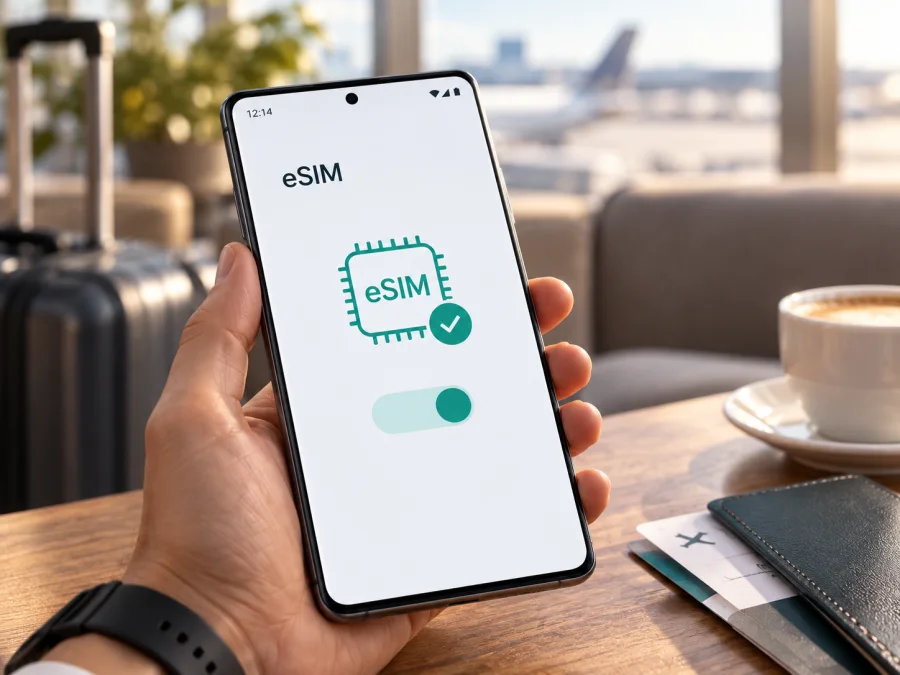
Samsung Galaxy S20 Ultra eSIM: uyumluluk ve kurulum
Kısa yanıt: Samsung’un güncel Galaxy eSIM uyumluluk listesinde Galaxy S20 Ultra yer alıyor. Bu nedenle Samsung Galaxy S20 Ultra eSIM’i destekleyebilir. Ancak listedeki aile adı, elinizdeki her bölgesel modelin eSIM özelliğinin açık olduğunu garanti etmez. Samsung, hizmetin ülkeye ve mobil operatöre göre değişebileceğini belirtiyor. Satın almadan önce telefonunuzda EID bilgisini ya da eSIM ekleme seçeneğini kontrol edin; menü yoksa tam model kodunu ve yazılım bölgesini Samsung’a veya cihazı sağlayan operatöre sorun.
Samsung Galaxy S20 Ultra eSIM desteği
<a id="kesim-device-compatibility"></a>
Samsung’un destek sayfasında Galaxy S20, S20+ ve S20 Ultra, eSIM’i destekleyen Galaxy S serisi cihazlar arasında listeleniyor. Bu resmi aile listesi, özelliğin her pazarda ve her operatör yazılımında kullanılabilir olduğu anlamına gelmiyor. Telefonun satıldığı ülke, tam model numarası, operatörün cihazı özelleştirmesi ve yüklü yazılım sürümü sonucu etkileyebilir. Aynı “Samsung Galaxy S20 Ultra” adına sahip iki telefonun ayarlar menüleri farklı olabilir.
| Kontrol | Samsung Galaxy S20 Ultra için bilgi |
|---|---|
| Üretici uyumluluk listesi | Galaxy S20 Ultra, eSIM destekleyen Galaxy cihazları arasında sayılıyor. |
| Kesin sonuç | Telefonun kendi ayarlarında EID veya “eSIM ekle” seçeneği görünüyorsa eSIM donanımı/yazılımı etkin olabilir. |
| Bölgesel fark | Ülke, model numarası, operatör ve yazılım yapılandırmasına göre eSIM kullanımı değişebilir. |
| Seyahat eSIM’i | Profil eklenebilse bile seçilen hizmetin cihazınızla, varış ülkenizle ve şebekeyle uyumunu ayrıca kontrol edin. |
| Satın almadan önce | EID’yi, SIM yöneticisini, operatör kilidi durumunu ve tarif koşullarını doğrulayın. |
Bu ayrım önemlidir: “Galaxy S20 Ultra” adı tek başına cihazın kesin olarak eSIM etkinleştireceğini kanıtlamaz. İkinci el satın alıyorsanız satıcıdan yalnızca ürün başlığına bakmasını değil, Ayarlar ekranında EID’yi veya “eSIM ekle” menüsünü açıp göstermesini isteyin. Telefon başka bir operatöre kilitliyse, eSIM özelliği bulunsa bile farklı bir sağlayıcının profili kabul edilmeyebilir.
Cihazınızda EID ve eSIM menüsünü kontrol edin
EID, telefondaki eSIM bileşenini tanımlayan kimlik numarasıdır. Menü adları Android/One UI sürümüne ve dile göre değişebilir. Şu adımlarla kontrol edin:
- Ayarlar uygulamasını açın.
- Telefon hakkında bölümüne girin. Durum bilgileri veya benzer bir alt menü varsa açın.
- EID satırını arayın. Ayarlar arama alanında “EID” yazarak da bulmayı deneyebilirsiniz.
- Ardından Bağlantılar > SIM yöneticisi bölümüne bakın. eSIM ekle seçeneği varsa açmadan önce ekrandaki açıklamayı okuyun.
- “eSIM ekle” görünüyorsa QR kod tarama, etkinleştirme kodu veya operatör tarafından sunulan otomatik kurulum seçeneklerinin bulunup bulunmadığını kontrol edin.
EID’nin görüntülenmesi, eSIM donanımının mevcut olduğuna dair güçlü bir işarettir; yine de belirli bir seyahat profilinin çalışacağını veya cihazın kilitsiz olduğunu tek başına kanıtlamaz. “eSIM ekle” düğmesinin bulunması da kullanılabilir operatör ve tarife koşullarını garanti etmez. EID ve eSIM menüsü birlikte yoksa, önce telefonun tam model numarasını Telefon hakkında ekranından kaydedin ve yazılım güncellemelerini kontrol edin. Sonra Samsung desteğe veya cihazı satan operatöre bu model kodunun eSIM’i destekleyip desteklemediğini sorun. Sırf menüyü getirmek için internette bulunan bölge değiştirme ya da yazılım yükleme yöntemlerini denemeyin; bunlar cihazı kullanılamaz hâle getirebilir.
Satın almadan önce uyumluluk kontrol listesi
Bir seyahat eSIM’i seçmeden önce aşağıdaki maddelerin tamamını gözden geçirin. Cevaplardan biri belirsizse, profili satın almadan önce satıcıdan veya operatörden netleştirin.
- [ ] Tam model kodu: Ayarlar > Telefon hakkında bölümündeki model numarasını not edin. Yalnızca ticari adı değil, bu kodu da doğrulatın.
- [ ] EID: EID satırının bulunduğunu kontrol edin. Ekran görüntüsünü paylaşmanız istenirse numarayı herkese açık bir yerde yayımlamayın.
- [ ] SIM yöneticisi: Bağlantılar > SIM yöneticisi içinde eSIM ekleme seçeneği var mı bakın.
- [ ] Operatör kilidi: Telefonun yalnızca belirli bir operatörün SIM/eSIM profillerini kabul edecek şekilde kilitli olmadığını doğrulayın.
- [ ] Yazılım: Kullanılabilir sistem güncellemelerini yükleyin; güncellemeden sonra menüyü yeniden kontrol edin.
- [ ] Tarife kapsamı: Gideceğiniz ülke veya bölgede hizmet verildiğini, geçerlilik süresini ve veri miktarını inceleyin.
- [ ] Etkinleşme zamanı: Geçerlilik süresinin kurulumda mı, hedef ülkedeki ağa ilk bağlantıda mı başlayacağını okuyun.
- [ ] Kullanım biçimi: Tarifenin mobil veri için mi olduğu, arama/SMS içerip içermediği ve veri dolaşımı gerekip gerekmediği açıklığa kavuşsun.
Cihazınızın eSIM uyumluluğunu kontrol edin ve cihazdaki EID ile menü bilgisini satın alma kararınızdan önce kullanın. Üretici aile düzeyinde desteği listelese dahi sizin telefonunuzun bölgesel yapılandırması için son doğrulama cihazın kendisi ve onu sağlayan operatördür.
eSIM’i Samsung Galaxy S20 Ultra’ya yükleme ve etkinleştirme
Kurulum sırasında güvenilir bir Wi‑Fi bağlantısı kullanın. QR kodunu veya etkinleştirme kodunu başka kişilere göndermeyin; profil genellikle tek bir cihazda kullanılmak üzere tanımlanır ve bazı sağlayıcılar silinen profili yeniden indirmeye izin vermeyebilir. Satın alma onayındaki talimatları saklayın.
Kurulumdan önce
EID ve eSIM menüsünü doğrulayın, cihaz kilidini ve internet bağlantısını kontrol edin. Tarifenin ülke/bölge kapsamını, veri miktarını, süresini ve etkinleşme koşulunu okuyun. QR kodunu aynı telefonda açacaksanız başka bir ekranda görüntüleyin.
QR koduyla yükleme
- Ayarlar > Bağlantılar > SIM yöneticisi yolunu izleyin.
- eSIM ekle seçeneğine dokunun.
- QR kodunu tara seçeneğini seçin ve sağlayıcının verdiği kodu kamera çerçevesine getirin.
- Ekrandaki profil indirme ve ekleme onaylarını takip edin. Telefonun Wi‑Fi bağlantısını işlem bitene kadar açık tutun.
- İşlem tamamlanınca SIM yöneticisinde yeni profili görünür hâle getirin. Gerekirse profili açın ve cihazı yeniden başlatın.
- Profil adını seyahat ülkesine göre düzenleyin; örneğin “Seyahat eSIM’i”. Böylece ev SIM’inizle karıştırmazsınız.
Etkinleştirme kodu veya otomatik kurulum
Bazı sağlayıcılar QR yerine etkinleştirme kodu sunar. eSIM ekle içindeki QR tarama ekranında Etkinleştirme kodunu gir gibi bir seçenek varsa, sağlayıcının ilettiği bilgileri tam olarak yazın. Bu yol her operatörde sunulmayabilir. Bazı operatörlerde SIM yöneticisindeki eSIM ekle ekranı uygun bir plan bulabilir veya planı otomatik olarak telefona gönderebilir. Menüde böyle bir seçenek görmüyorsanız, kod giriş yolunu kendiliğinizden varsaymayın; satın aldığınız eSIM’in kurulum talimatını izleyin.
Android cihazlarda menü adları değişebilir. Daha ayrıntılı ekran adımları için Android eSIM kurulum talimatlarına bakın. iPhone kullanan bir yol arkadaşınıza yardımcı olmanız gerekirse, ilgili iOS eSIM kurulum talimatları ayrı bir rehber sunar.
Seyahatte eSIM ile mobil internet kullanımı
Profil yüklendikten sonra hangi SIM’in mobil veri kullanacağını seçmeniz gerekir. Ev hattınızın arama ve mesajlar için açık kalmasını, seyahat eSIM’inin ise mobil veriyi kullanmasını isteyebilirsiniz; bunun mümkün olması telefonun çift SIM ayarlarına ve plan koşullarına bağlıdır.
- Ayarlar > Bağlantılar > SIM yöneticisi bölümünü açın.
- Seyahat eSIM’inin etkin olduğuna bakın ve Mobil veri için doğru profili seçin.
- Tarife veya kurulum talimatı veri dolaşımını açmanızı söylüyorsa yalnızca ilgili eSIM profili için etkinleştirin. Ev hattındaki dolaşım ayarını ayrıca kontrol edin; beklenmedik ücretleri önlemek için ev hattının mobil verisini kapatabilirsiniz.
- Hedef ülkeye ulaştığınızda telefonun desteklenen ağa bağlanması için birkaç dakika bekleyin. Bağlanmazsa uçak modunu açıp kapatın veya cihazı yeniden başlatın.
- Bir web sayfası açarak bağlantıyı deneyin. Veri çalışıyorsa SIM yöneticisinde doğru veri hattının seçili kaldığını doğrulayın.
Pratik kullanım senaryoları
Varıştan önce yükleme: Havaalanında Wi‑Fi aramak zorunda kalmamak için profili evde, güvenilir internet varken yükleyebilirsiniz. Ancak planın geçerlilik sayacının kurulum anında mı yoksa desteklenen ağa ilk bağlanınca mı başladığını önceden okuyun. Sayaç kurulumla başlıyorsa çok erken yüklemek kullanılabilir gün sayısını azaltabilir.
Kısa şehir gezisi: Harita ve mesajlaşma için gereken veriyi süreyle birlikte değerlendirin; yedekleme ve güncellemeleri Wi‑Fi ile sınırlayın.
Birden fazla ülke: Tek ülkelik planın sınır geçince çalışacağını varsaymayın. Rota kapsamını ve desteklenen ağları kontrol edin; birden çok profil kullanıyorsanız bunları ülkeye göre adlandırın.
Ev hattını açık tutma: Normal SIM arama ve SMS için açık kalabilir; mobil veriyi seyahat eSIM’ine yönlendirin. Ücretler ev operatörünüzün koşullarına bağlıdır. Seyahat eSIM’i genellikle veri içindir; numara, arama veya SMS yalnızca tarifede açıkça belirtilmişse dahildir. İnternet aramaları veri tüketir.
Kaspersky eSIM Store, uygulama ve site üzerinden seyahat edeceğiniz yön için uygun eSIM’i ve mobil internet tarifesini seçmenize, işlemi tamamlamanıza ve eSIM’i etkinleştirmenize yardımcı olur. Satın almadan önce cihaz uyumluluğunu ve seçtiğiniz planın ülke, süre ve veri koşullarını kontrol edin.
Sorun giderme
“eSIM ekle” seçeneği görünmüyor
Telefonu yeniden başlatıp Bağlantılar > SIM yöneticisi menüsünü tekrar kontrol edin. Ayarlarda EID arayın ve tam model kodunu not edin. Yazılım güncellemesi bekliyorsa yükleyip yeniden deneyin. EID ile eSIM ekleme seçeneği hâlâ yoksa cihazın bölgesel modeli bu özelliği sunmuyor olabilir veya operatör yapılandırması kapatmış olabilir. Samsung’a ya da satıcı/operatöre model koduyla danışın; menünün görünmediği cihaz için plan satın almayın.
QR kodu okunmuyor
Ekran parlaklığını artırın, kamera odağını bekleyin ve QR kodunun tamamının görünür olduğundan emin olun. Kod başka bir cihaz ekranındaysa ekranı temizleyin ve yansımayı azaltın. Aynı telefonda açılan kod taranamaz; sağlayıcıdan manuel etkinleştirme yöntemi veya başka bir ekranda görüntüleme seçeneği olup olmadığını öğrenin. QR kodu kullanım sınırına ulaşmış ya da önceden başka telefonda taranmış olabilir. Yeni kod istemeden önce profili silmeyin.
Profil ekleniyor ama etkinleşmiyor
İnternet bağlantısını kontrol edin ve indirmeyi kesmeyin. Hata kodunu not alın; planın ülke/ağ koşullarını inceleyip sağlayıcıya danışın.
Sinyal var ama internet yok
SIM yöneticisinde mobil veri için seyahat eSIM’inin seçildiğini kontrol edin. Tarife gerektiriyorsa eSIM için veri dolaşımını açın; APN ayarı gerekiyorsa yalnızca sağlayıcının verdiği değerleri girin. Veri kotasının bitmediğini, planın süresinin devam ettiğini ve bulunduğunuz ülkenin kapsama dâhil olduğunu doğrulayın. Uçak modunu kısa süre açıp kapatın veya telefonu yeniden başlatın.
Şebeke bulunamıyor veya bağlantı yavaş
Açık alanda bekleyin ve gerekirse sağlayıcının önerdiği ağı seçin. Plan kapsamını kontrol edin; bina içi veya kalabalık alanlarda sinyal düşebilir.
Ev SIM’im çalışmıyor veya beklenmedik ücret oluşabilir
SIM yöneticisinde arama, mesaj ve veri için varsayılan hatları kontrol edin. Seyahat eSIM’ini veri hattı seçin; gerekmediğinde ana hattın veri dolaşımını kapatın ve ev operatörünüzün koşullarını inceleyin.
eSIM başka telefona taşınabilir mi?
Profil ve tarife koşullarına bağlıdır; bazı profiller yeniden indirilemez. Silmeden veya telefonu sıfırlamadan önce sağlayıcıya danışın.
Sık sorulan sorular
Samsung Galaxy S20 Ultra her ülkede eSIM destekler mi?
Samsung’un resmi cihaz listesinde Galaxy S20 Ultra bulunur; fakat Samsung hizmetin ülkeye ve operatöre göre değiştiğini de belirtir. Bu nedenle her bölgesel model için aynı sonucu varsaymayın. EID’yi, eSIM ekleme menüsünü ve model kodunu kontrol edin.
EID görünüyorsa seyahat eSIM’i kesin çalışır mı?
Hayır. Kilit durumu, bölgesel yazılım, profil koşulları, hedef ülke ve etkinleştirme yöntemi de önemlidir.
eSIM eklemek fiziksel SIM’i devre dışı bırakır mı?
Her zaman değil. Kullanılabilen kombinasyon yazılım ve operatöre bağlıdır; SIM yöneticisinde arama, mesaj ve veri hatlarını kontrol edin.
Seyahat eSIM’i arama ve SMS sağlar mı?
Genellikle mobil veri içindir. Tarife açıkça belirtmiyorsa numara, arama veya SMS içerdiğini varsaymayın; internet uygulamalarını kullanabilirsiniz.
Kurulumu ülkeden ayrılmadan tamamlamalı mıyım?
Wi‑Fi varken önceden yüklemek kolaylık sağlayabilir. Geçerlilik kurulumda başlıyorsa zamanlamayı, ilk uygun ağa bağlanınca başlıyorsa tarife koşullarını buna göre değerlendirin.
Son kontrol: cihazınızı doğrulayın, seyahat eSIM’inizi seçin
Samsung Galaxy S20 Ultra, Samsung’un eSIM destekli Galaxy cihazları listesinde yer alır; yine de bölgesel model ve operatör farklılıkları nedeniyle son kontrolü kendi telefonunuzda yapın. Ayarlarda EID’yi arayın, Bağlantılar > SIM yöneticisi içinde eSIM ekle seçeneğini bulun ve telefonun kilitsiz olduğunu doğrulayın. Bu bilgiler net değilse satın alma öncesinde tam model koduyla Samsung’a veya cihaz sağlayıcınıza danışın.
Cihaz uyumluysa, Kaspersky eSIM Store uygulamasında veya sitesinde varış ülkeniz ya da rotanız için bir eSIM seçeneği arayın. Veri miktarını, geçerlilik süresini, kapsamı ve etkinleşme zamanını karşılaştırın; sonra size uygun planı seçip işlemi tamamlayın. Yola çıkmadan önce kurulum talimatlarını kaydedin ve hangi SIM’in mobil veriyi kullanacağını belirleyin. Böylece Samsung Galaxy S20 Ultra eSIM’inizi seyahat planınıza göre hazırlayabilir, bağlantı sorununda kontrol edeceğiniz ayarları önceden bilebilirsiniz.


