Seyahat bağlantısı rehberi
Samsung Galaxy S22 eSIM: uyumluluk ve kurulum
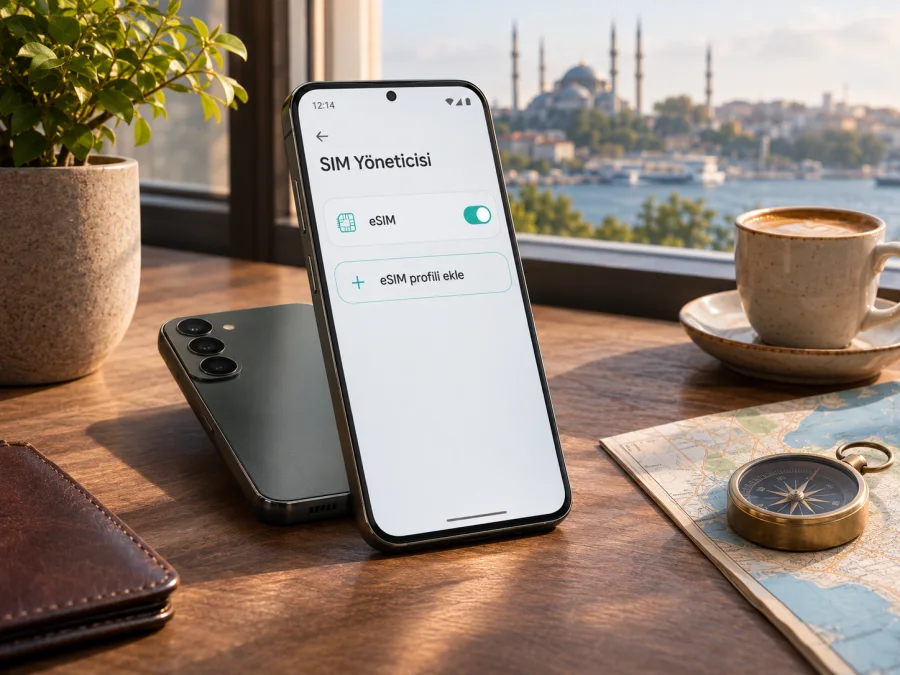
Samsung Galaxy S22 eSIM: uyumluluk ve kurulum rehberi
Samsung Galaxy S22 ile yurt dışı seyahatinizde fiziksel SIM kartı çıkarmadan mobil veri kullanmanız mümkün olabilir. Samsung’un güncel destek bilgileri Galaxy S22’yi eSIM destekleyen modeller arasında listeliyor. Bununla birlikte Samsung, özelliğin cihazın satıldığı ülkeye ve yerel desteğe göre değişebileceğini belirtiyor. Bu nedenle kısa yanıt şudur: Galaxy S22 eSIM’i destekleyebilir; elinizdeki telefonun bölgesel varyantı ve yazılımı için kesin kontrolü Ayarlar’daki eSIM menüsünden ve EID bilgisinden yapın.
eSIM, telefona gömülü dijital SIM profilidir. Uyumlu bir cihazda seyahat için mobil veri paketi eklemenizi sağlar. Bir eSIM veri paketi genellikle normal telefon numarası, sesli arama veya SMS içermez; paketin koşullarını satın almadan önce okuyun. Mevcut fiziksel SIM’iniz aramalar ve mesajlar için telefonda kalırken, seyahat eSIM’ini mobil veri hattı olarak seçebilirsiniz.
Samsung Galaxy S22 eSIM’i destekliyor mu?
Evet, Samsung’un destek sayfalarında Galaxy S22 serisi eSIM uyumlu cihazlar arasında yer alır. Samsung’un Galaxy S22 serisine özel kurulum yönergesi de Ayarlar içinden mobil plan eklemeyi ve QR kodla profil yüklemeyi açıklar. Bu bilgi model ailesinin yeteneğini doğrular; ancak her ülkede satılan her Galaxy S22’nin aynı eSIM donanımına veya menüsüne sahip olduğu anlamına gelmez. Samsung da menülerin model ve yazılım sürümüne göre farklı görünebileceğini, eSIM’in bölgeye, hizmet sağlayıcıya veya modele bağlı olarak kullanılamayabileceğini not eder.
| Özellik | Samsung Galaxy S22 için pratik bilgi |
|---|---|
| eSIM | Model ailesinde desteklenir; bu cihazın varyantında ayrıca doğrulayın. |
| Fiziksel SIM | Nano-SIM yuvası bulunur; eSIM destekli varyantlarda fiziksel SIM ile birlikte kullanılabilir. |
| EID | eSIM donanımını tanımlayan numaradır; Ayarlar’da veya telefon bilgileri ekranında bulunabilir. |
| Kurulum menüsü | Genellikle Ayarlar → Bağlantılar → SIM yöneticisi → eSIM ekle şeklindedir. |
| Menü dili/sürümü | Android ve One UI sürümüne, operatör yazılımına ve bölgeye göre değişebilir. |
| Seyahat eSIM’i | Paket koşulları ve hedef ülke kapsamı uygun olmalı; cihaz operatör kilitli olmamalıdır. |
Model adının aynı olması varyantların tüm özelliklerinin aynı olduğunu garanti etmez. Satış ülkesi, ürün kodu, cihaz yazılımı ve operatör yapılandırması önemlidir. Bazı pazarlarda eSIM özelliği bulunmayabilir veya etkinleştirilmesi için yazılım güncellemesi gerekebilir. İkinci el ya da yurt dışından alınmış bir cihazda kutudaki genel özellik listesinden sonuç çıkarmak yerine, cihazın kendi ayarlarını kontrol edin. Operatör kilidi de ayrı bir konudur: eSIM menüsü görünse bile telefon belirli bir operatöre kilitliyse farklı bir sağlayıcının profili çalışmayabilir.
Bölgesel sürüm ve operatör kilidi
Galaxy S22 ailesi farklı satış pazarları ve operatör yapılandırmalarıyla sunulmuştur. Samsung’un ülkeye özgü destek sayfasındaki uyumluluk listesi, satın alınan cihazın menşe ülkesine göre eSIM’in kullanılamayabileceği uyarısını içerir. Dolayısıyla genel Galaxy S22 desteği, her operatörün veya her ülkede satılan cihazın eSIM’i kabul edeceğine dair garanti değildir. Özellikle ithal cihaz aldıysanız, cihazın tam model kodunu ve orijinal satış pazarını öğrenin. Telefon hakkında ekranındaki model kodu, kutu etiketi ve satın alma belgesi bu bilgiyi bulmanıza yardımcı olabilir.
Operatörün sağladığı eSIM desteği ile telefonun eSIM donanımı birbirinden farklı kontrollerdir. Telefon eSIM profili ekleyebilecek olsa da operatör kendi aboneliğiniz için QR kod, etkinleştirme kodu veya hesap doğrulaması isteyebilir. Seyahat için alınan bir veri paketi de kendi kurulum yönergesine sahip olabilir. Paket seçerken kapsama alanını, geçerlilik süresinin ne zaman başladığını, veri miktarını ve hotspot kullanımına ilişkin koşulları inceleyin. Kaspersky eSIM Store uygulaması ve sitesi, yurt dışı seyahatinde mobil veri kullanmak üzere uygun eSIM’i seçme, düzenleme ve etkinleştirme adımlarına yardımcı olur; telefon uyumluluğu ve hedef ülkedeki kullanılabilirlik yine önceden doğrulanmalıdır.
Satın almadan önce uyumluluk kontrolü
Aşağıdaki kontrolü cihazın kendisinde yapın. Arayüz adları yazılım sürümüne göre küçük farklılıklar gösterebilir.
- EID’yi bulun. Telefon uygulamasında
*#06#tuşlayın. Ekranda EID görünüyorsa numarayı kaydetmeden önce doğru cihaza baktığınızdan emin olun. Bu kod açılmazsa Ayarlar → Telefon hakkında → Durum bilgisi bölümüne bakın. Bazı sürümlerde EID, Ayarlar → Bağlantılar → SIM yöneticisi altında da görünür. EID’nin görünmesi eSIM donanımının bulunduğuna dair güçlü bir işarettir. - eSIM ekleme seçeneğini arayın. Ayarlar → Bağlantılar → SIM yöneticisi bölümünü açın. “eSIM ekle”, “Mobil plan ekle” veya benzer bir seçenek bulunup bulunmadığını kontrol edin. QR kod tarama seçeneği de burada yer alabilir.
- Model kodunu doğrulayın. Ayarlar → Telefon hakkında ekranında tam model numarasını not edin. Satıcının verdiği varyant ve satış bölgesiyle karşılaştırın; yalnızca “Galaxy S22” adına güvenmeyin.
- Operatör kilidini sorun. Telefonu satan mağazadan veya mevcut operatörden cihazın farklı operatörlerin eSIM profillerini kabul edip etmediğini teyit edin. Menü görünmesi kilit olmadığı anlamına gelmez.
- Yazılımı güncelleyin. Güvenilir Wi-Fi ağına bağlanıp Ayarlar → Yazılım güncellemesi bölümünden mevcut güncellemeleri kontrol edin. Güncellemeden sonra SIM yöneticisini yeniden açın.
- Paket koşullarını okuyun. Hedef ülke veya rota, veri miktarı, geçerlilik süresi, etkinleşme zamanı ve cihaz gereksinimleri uygun olmalı.
Bu kontrollerin sonucu olumluysa, eSIM’i kullanacağınız ülke için telefonun desteklediği frekanslar ve paketin yerel ağlarla çalışma koşulları hakkında ürün açıklamasını inceleyin. Teknik ayrıntılar anlaşılır değilse, satın almadan önce cihazın model kodunu Samsung desteğine ve paketin uyumluluğunu eSIM hizmetinin destek ekibine iletin. Bu iki ayrı kontrol, telefonun profili okuyabilmesi ile hedefte ağ hizmeti alabilmesini birbirinden ayırır. Cihazınızın eSIM uyumluluğunu kontrol edin ve seyahat planınıza uygun bir veri paketi seçmeden önce model kodunu tekrar karşılaştırın. EID ve menü yoksa ya da çelişkili bilgi görüyorsanız eSIM satın alımını erteleyip Samsung desteğine veya cihazı satan operatöre danışın. Uyumlu görünen başka bir Galaxy modeli olduğunu varsayarak aynı sonucu bu telefona aktarmayın.
Samsung Galaxy S22’de EID nasıl bulunur?
EID, eSIM bileşenini tanımlayan uzun bir numaradır; IMEI’den farklıdır. Onu herkese açık şekilde paylaşmanız gerekmez. Destek ekibi özellikle istemedikçe ekran görüntüsü veya tam numarayı sohbetlerde yayımlamayın. EID’yi görmek, yalnızca cihazda eSIM kabiliyeti olup olmadığını değerlendirmeye yardım eder; hedef ülkedeki ağ erişimini, tarife uygunluğunu ya da kilit durumunu tek başına kanıtlamaz.
- Telefon uygulamasını açın ve
*#06#kodunu girin. Arama düğmesine basmanız gerekmeyebilir. - Açılan cihaz bilgileri ekranında EID satırını arayın. IMEI 1 ve IMEI 2 satırları EID değildir.
- EID görünmüyorsa Ayarlar → Telefon hakkında → Durum bilgisi bölümünü inceleyin.
- Ayarlar → Bağlantılar → SIM yöneticisi bölümünde eSIM ekleme seçeneğinin bulunduğunu ayrıca kontrol edin.
- İki kontrol de başarısızsa Android/One UI güncellemelerini yükleyip telefonu yeniden başlatın. Seçenek hâlâ yoksa model kodu ve satış bölgesiyle Samsung’a başvurun.
EID görünür ama “eSIM ekle” seçeneği yoksa bu, varyant, yazılım veya operatör düzenlemesiyle ilgili olabilir. Tersi durumda da, örneğin ekleme menüsü var ama QR okutma adımı hata veriyorsa profil sağlayıcısının yönergesini ve telefonun kilit durumunu kontrol edin.
Samsung Galaxy S22’ye eSIM nasıl yüklenir ve etkinleştirilir?
Kuruluma başlamadan önce eSIM uyumluluğunu doğrulayın, telefonun kilitsiz olduğundan emin olun ve profili indirmek için Wi-Fi veya çalışan bir mobil bağlantı hazırlayın. QR kodunu eSIM sağlayıcısının hesabında ya da e-postasında bulundurun. Bazı QR kodlar tek seferlik olabilir; profili kaldırmanız gerekirse yeniden yüklemeden önce sağlayıcıya danışın. Kurulum adları cihaz diline göre değişebilir.
- Ayarları açın. Ayarlar → Bağlantılar → SIM yöneticisi bölümüne gidin.
- Yeni plan eklemeyi seçin. “eSIM ekle” veya “Mobil plan ekle” seçeneğine dokunun.
- QR kodunu okutun. “QR kodunu tara” seçeneğini seçip sağlayıcının verdiği kodu ekrandaki çerçeveye hizalayın. Kod başka bir ekrandaysa parlaklığı artırın; aynı telefonda açılıyorsa manuel kurulum seçeneği olup olmadığını kontrol edin.
- İndirme ve etkinleştirmeyi tamamlayın. Ekrandaki yönergeleri izleyin. Profilin indirilmesi için internet bağlantısını kesmeyin. Bir plan bulunursa onaylamadan önce doğru paket olduğuna bakın.
- Hat adını belirleyin. SIM yöneticisinde profili “Seyahat” gibi kolay ayırt edebileceğiniz bir adla etiketleyin.
- Mobil veri hattını seçin. SIM yöneticisinde seyahat eSIM’ini mobil veri için seçin. Aramalar ve SMS için mevcut hattınızı kullanmaya devam edebilirsiniz; operatörünüzün dolaşım ücretlerini ayrıca kontrol edin.
- Varışta bağlantıyı sınayın. Paket yönergesine göre eSIM hattını açın. Gerekiyorsa yalnızca seyahat eSIM’i için veri dolaşımını etkinleştirin. Ağın kaydolması birkaç dakika sürebilir.
Samsung’un menü adımları sürüme veya operatör yazılımına göre farklılaşabilir. QR kod yerine etkinleştirme kodu sunuluyorsa sağlayıcının manuel giriş talimatlarını kullanın. Aynı QR kodu defalarca taramak, yeni bir profil oluşturmayabilir. Hata mesajının tam metnini not edin ve profilin daha önce başka bir cihaza yüklenip yüklenmediğini kontrol edin. Daha fazla adım için Android eSIM kurulum talimatlarını inceleyebilirsiniz. iOS kurulum talimatları yalnızca iPhone kullanan yol arkadaşlarınız için yararlı olabilir; Galaxy S22’de Android adımlarını izleyin.
Seyahatte eSIM ile mobil veri kullanma
Profil evdeyken yüklenebilir; ancak paketin etkinleşme zamanı sağlayıcının koşullarına bağlıdır. Bazı paketlerde kullanım profil ilk kez desteklenen ağa bağlandığında başlar, bazılarında başka bir tarih veya işlem geçerli olabilir. Satın almadan önce başlangıç anını ve geçerlilik süresini okuyun. Paketin koşulları izin veriyorsa eSIM’i yolculuktan önce ekleyin, fakat veri hattı olarak hangi SIM’in seçildiğini varışta tekrar kontrol edin.
Örnek: kısa bir şehir gezisi. Evde Wi-Fi üzerinden QR kodu okutun ve profili SIM yöneticisine ekleyin. Kendi numaranızın hattını arama/SMS için bırakın. Varışta seyahat eSIM’ini açın, mobil veriyi bu hatta yönlendirin ve dolaşım ücretlerinden kaçınmak için ana hattın veri dolaşımı ayarını kapalı tutmayı değerlendirin. Bu tercih arama ve SMS alım koşullarını değiştirebilir; mevcut operatörünüzün ücretlerini önceden inceleyin.
Örnek: birden fazla ülkeye geçiş. Paketin tek ülke, bölgesel alan veya rota kapsamını kontrol edin. Sınır geçişinde telefon uygun ağı otomatik seçmeyebilir. Birkaç dakika bekleyin, uçak modunu kısa süre açıp kapatın ve SIM yöneticisinde eSIM’in etkin olduğunu doğrulayın.
Örnek: toplantı ve harita kullanımı. Navigasyon, mesajlaşma, e-posta ve çevrimiçi toplantılar veri harcayabilir. Telefonun veri kullanımı ekranında eSIM üzerinden ne kadar trafik geçtiğini izleyin. Hotspot açmanız gerekiyorsa planın paylaşım koşullarını önceden kontrol edin.
Kaspersky eSIM Store uygulaması ve sitesi üzerinden seyahat için sunulan seçenekleri inceleyip ihtiyaçlarınıza uygun eSIM’i seçebilir, düzenleyebilir ve etkinleştirme yönergelerine erişebilirsiniz. Ürün, mobil veri içindir; belirli bir telefon numarası, sesli arama veya SMS sunduğunu varsaymayın. Kapsama, hız, kullanılabilir operatör ağı ve koşullar seçilen ülkeye ve pakete göre değişebilir. Türkiye için mevcut seçenekleri incelemek üzere yerelleştirilmiş mağaza sayfasına gidebilir ve ekrandaki güncel koşulları kontrol edebilirsiniz; bu genel mağaza bağlantısı belirli bir ülke tarifesini veya fiyatı garanti etmez.
Sık karşılaşılan sorunlar ve kontroller
“eSIM ekle” görünmüyor
Önce EID’yi ve tam model kodunu kontrol edin. Telefonu yeniden başlatın, yazılım güncellemelerini yükleyin ve SIM yöneticisini tekrar açın. Cihaz farklı bir ülkeden alınmışsa Samsung’un o satış pazarına ait özellik bilgisine bakın. Özellik hâlâ görünmüyorsa telefonun eSIM’siz bir bölgesel varyant olma olasılığını değerlendirin ve Samsung desteğinden doğrulama alın. Menü adının farklı olabileceğini de hesaba katın.
QR kod okunmuyor veya profil eklenmiyor
Ekran parlaklığını artırın, kamera lensini temizleyin ve QR kodunu büyütüp sabit tutun. Başka bir ekranda görüntülenen kodu tarıyorsanız yakınlaştırma ve yansıma sorunlarını giderin. İnternet bağlantısının çalıştığını kontrol edin. Sağlayıcı tek kullanımlık QR verdiyse ilk deneme sırasında kod tüketilmiş olabilir; yeni kod istemeden önce hesapta mevcut profilin durumuna bakın. Kodun hangi cihaz ve bölge için hazırlandığını da doğrulayın.
Profil eklendi ama ağ yok
SIM yöneticisinde eSIM’in açık, mobil veri hattının doğru profil olarak seçili olduğunu teyit edin. Paket hedef ülkeyi kapsıyor mu ve geçerlilik başlamış mı kontrol edin. Veri dolaşımı gerekiyorsa yalnızca seyahat eSIM’i için açın. Uçak modunu açıp birkaç saniye sonra kapatın ve telefonu yeniden başlatın. Sorun devam ederse otomatik ağ seçimini kullanın, sağlayıcının belirttiği APN ayarı varsa aynen uygulayın ve hata zamanını not edin.
Veri, ana SIM üzerinden kullanılıyor
Ayarlar → Bağlantılar → SIM yöneticisi bölümünden mobil verinin hangi hatta atandığını kontrol edin. Otomatik veri değiştirme seçeneği açıksa telefon koşullara bağlı olarak diğer SIM’e geçebilir; seyahat sırasında istemiyorsanız bu seçeneği kapatın. Ardından bir web sayfası açarak bağlantıyı sınayın ve veri kullanımı ekranında tüketimin hangi hatta yazıldığını inceleyin.
Telefon operatör kilitli olabilir
Kilit durumu, eSIM’in yüklenmesinden ayrı bir konudur. Profil eklense bile başka ağda çalışmayabilir veya etkinleştirme reddedilebilir. Kilidi kaldırma koşullarını cihazı satan operatörle görüşün; eSIM sağlayıcısının müşteri desteğine de tam hata mesajını iletin.
Hız düşük ya da bağlantı kesiliyor
Önce paketin geçerli ve yeterli veriye sahip olduğunu kontrol edin. Kapalı alan, yoğun ağ, yerel kapsama ve cihazın seçtiği şebeke performansı etkileyebilir. Birkaç dakika beklemek, açık alana geçmek veya telefonu yeniden başlatmak işe yarayabilir. Ağ seçimini elle değiştirdiyseniz otomatiğe dönün.
Sık sorulan sorular
Her Samsung Galaxy S22 eSIM destekliyor mu?
Samsung, Galaxy S22’yi eSIM destekleyen model ailesi içinde listeler; ancak ülke ve varyant farkı olabileceğini de belirtir. Kendi cihazınızda EID ve SIM yöneticisindeki eSIM ekleme seçeneğini kontrol edin.
EID, IMEI ile aynı mı?
Hayır. EID eSIM bileşenini tanımlar; IMEI ise cihazın mobil şebeke kimliğidir. Birbirinin yerine kullanılamazlar.
eSIM eklersem fiziksel SIM’im devre dışı kalır mı?
Her zaman değil. Uyumlu çift SIM yapılandırmasında fiziksel SIM ve eSIM birlikte kullanılabilir. Hangi hattın arama, mesaj ve mobil veri için kullanılacağını SIM yöneticisinden siz seçersiniz. Aynı anda etkin tutulabilecek hat sayısı varyanta ve yazılıma göre değişebilir.
QR kodu kurulumdan önce mi okutmalıyım?
QR kodla kurulum, telefonun desteklenen bir internet bağlantısına erişmesini gerektirir. Kurulumu seyahatten önce yapmak pratik olabilir; ancak paket süresinin ne zaman başladığını sağlayıcının koşullarından kontrol edin.
Seyahat eSIM’i arama ve SMS sağlar mı?
Birçok seyahat paketi yalnızca mobil veri sunar ve numara içermez. Kesin bilgi için seçtiğiniz paketin açıklamasını okuyun. İnternet üzerinden çalışan mesajlaşma ve arama uygulamaları veri bağlantısı üzerinden kullanılabilir.
EID görünüyor ama bağlantı kurulamıyor. Ne yapmalıyım?
EID donanım bilgisidir; ağ bağlantısını tek başına garanti etmez. Profilin etkin, paketin geçerli, hedef ülkenin kapsamda ve mobil veri hattının doğru seçilmiş olduğundan emin olun. Dolaşım veya APN gerekiyorsa paket yönergesini izleyin.
Telefonu sıfırlarsam eSIM geri gelir mi?
Buna güvenmeyin. Sıfırlama, kayıtlı profilleri silebilir ve bazı QR kodlar yeniden kullanılamaz. Önce sağlayıcıya profilin yeniden yüklenip yüklenemeyeceğini sorun ve sıfırlamayı son seçenek olarak değerlendirin.
Kısa sonuç: yola çıkmadan önce doğrulayın
Samsung Galaxy S22 için Samsung’un model ailesi bilgisi eSIM desteğini doğrular; bölgesel istisnalar nedeniyle son kontrol telefonu elinizdeyken yapılmalıdır. EID’yi bulun, SIM yöneticisinde eSIM ekleme menüsünü arayın, model kodunu ve operatör kilidini doğrulayın. Ardından hedef ülke, veri miktarı, geçerlilik süresi ve dolaşım koşullarını içeren bir paketi seçin. Kurulum QR kodu veya sağlayıcının sunduğu yöntemle tamamlanabilir; varışta doğru SIM’i mobil veri hattı olarak etkinleştirin.
Seyahatten önce cihazınızın uyumluluğunu yeniden kontrol edin, sonra Kaspersky eSIM Store’da seçeneklere göz atın. Uygulama ve site, yurt dışı yolculuğu için mobil veri eSIM’ini seçme, düzenleme ve etkinleştirme sürecinde yardımcı olur. Satın alma kararını verirken telefonunuzdaki eSIM menüsünü, bölgesel sürümü ve paket koşullarını birlikte değerlendirin.


