Seyahat bağlantısı rehberi
Samsung Galaxy S23 eSIM: uyumluluk ve kurulum
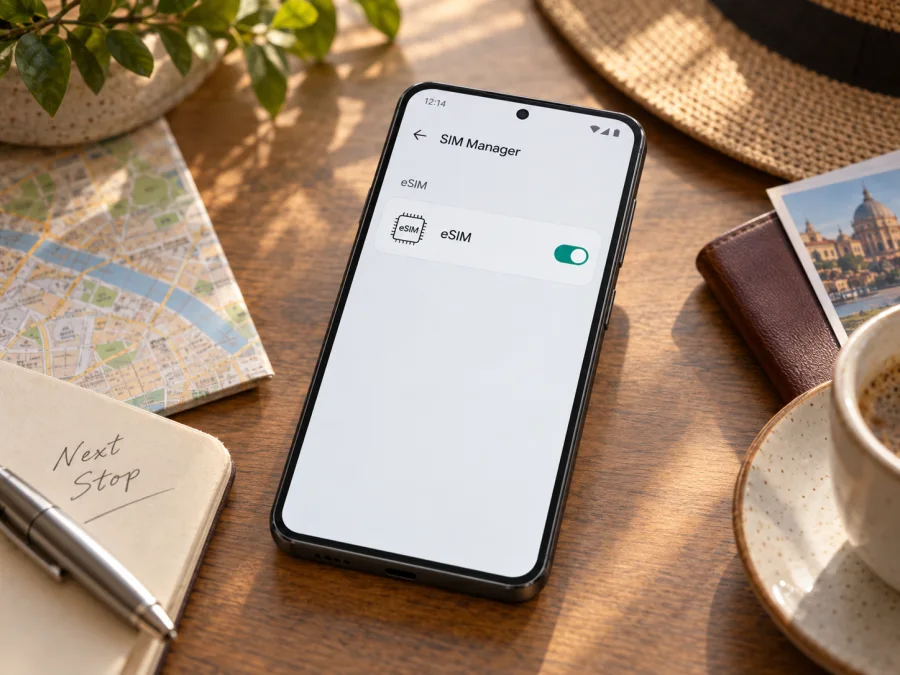
Samsung Galaxy S23 eSIM: uyumluluk, kurulum ve seyahat kullanımı
Kısa yanıt
Samsung Galaxy S23 eSIM’i destekler: Samsung’un güncel Galaxy eSIM destek listesinde S23 ailesi yer alır ve Samsung’un S23 serisi açıklaması fiziksel SIM ile eSIM’i birlikte kullanma seçeneğini de belirtir. Ancak bu yanıt, dünyadaki her Samsung Galaxy S23’in eSIM özelliğinin mutlaka açık olduğu anlamına gelmez. Cihazın satıldığı ülke, tam model kodu, yazılım sürümü, operatör kilidi ve kullanılacak hattın eSIM desteği sonucu etkileyebilir. Satın almadan önce kendi telefonunuzdaki EID bilgisini ve SIM yöneticisi > eSIM ekle seçeneğini kontrol edin; menü yoksa model koduyla Samsung’a veya operatörünüze danışın.
Bu sayfa yalnızca Samsung Galaxy S23 içindir. Galaxy S23+, Galaxy S23 Ultra ve Galaxy S23 FE aynı ürün adı değildir; bunların birinin eSIM durumu diğerine otomatik olarak uygulanmamalıdır. Ayrıca S23’ün farklı ülkelerde satılan sürümleri farklı SIM düzenlerine sahip olabilir. Cihaz adının kutuda “Galaxy S23” olarak yazması tek başına bölgesel yapılandırmayı kesinleştirmez.
Samsung Galaxy S23 eSIM özelliklerine genel bakış
| Kontrol noktası | Samsung Galaxy S23 için açıklama |
|---|---|
| eSIM desteği | Samsung’un destek listesinde bulunur; cihazın bölgesel sürümünde ayrıca doğrulanmalıdır. |
| Fiziksel SIM | Nano-SIM tepsisi bulunan sürümler mevcuttur. |
| Birlikte kullanım | Uygun sürüm ve operatör koşullarında fiziksel SIM ile eSIM birlikte kullanılabilir. |
| Temel kontrol | Ayarlar > Bağlantılar > SIM yöneticisi bölümünde “eSIM ekle” seçeneğine bakın. |
| EID kontrolü | Ayarlar > Telefon hakkında > Durum bilgileri bölümünde EID satırını arayın; menü adları yazılıma göre değişebilir. |
| İnternet paylaşımı | Hotspot ve internet paylaşımı kullanılabilirliği seçilen tarife ve hizmet koşullarına bağlı olabilir. |
| Ses ve SMS | Seyahat için sunulan veri eSIM’leri çoğunlukla yalnızca veri içerir; ürün koşullarını ayrıca kontrol edin. |
Buradaki bilgiler, ürün ailesinin genel eSIM desteğini açıklar; belirli bir cihazın IMEI’si, model kodu ya da bulunduğu ülkedeki operatör için kesin uygunluk garantisi değildir. Samsung, eSIM kullanılabilirliğinin ülkeye ve operatöre göre değişebileceğini belirtir. Bu nedenle satın alma öncesi cihaz üstünden yapılacak doğrulama önemlidir.
Bölge ve operatör sürümleri neden önemli?
Aynı ürün adı farklı pazarlar için üretilen sürümleri kapsayabilir. SIM tepsisi, yazılımda sunulan SIM yöneticisi seçenekleri ve yerel operatör desteği değişebilir. Samsung, destek listesinde yer alan bir cihazın menşe ülkesine bağlı olarak eSIM’i desteklemeyebileceği uyarısını yapar. Bu nedenle Galaxy S23 ailesine verilen genel destek yanıtı, elinizdeki her bölgesel varyant için garanti sayılmaz.
Model kodunu Ayarlar > Telefon hakkında bölümünde bulun. Telefon eSIM donanımına sahip olsa bile operatör kilidi, güncel olmayan yazılım veya kurumsal yönetim profili eSIM eklemeyi ya da başka sağlayıcıya bağlanmayı kısıtlayabilir. Kilitsiz olup olmadığını ve kullanılacak tarifenin cihazla uyumunu satın almadan önce doğrulayın. EID ile IMEI farklı tanımlayıcılardır; bu bilgileri herkese açık yerde paylaşmayın.
Uyumluluğu satın almadan önce kontrol edin
Satın almadan önce şu kontrolleri telefonda yapın. One UI sürümüne göre menü adları biraz değişebilir.
- EID’yi bulun. Ayarlar > Telefon hakkında > Durum bilgileri bölümünde EID satırını arayın. Bazı sürümlerde EID, Telefon hakkında sayfasında doğrudan gösterilir. EID eSIM donanımının tanımlayıcısıdır; telefon numarası ya da IMEI değildir.
- SIM yöneticisini kontrol edin. Ayarlar > Bağlantılar > SIM yöneticisi yolunu açın. eSIM ekle veya Mobil plan ekle seçeneğinin bulunması olumlu işarettir; uyumluluğu kontrol ederken profil indirmeyi başlatmanız gerekmez.
- Her iki işareti değerlendirin. EID ile eSIM ekleme seçeneği birlikte görünüyorsa eSIM desteği güçlü biçimde doğrulanır. Biri yoksa telefonu güncelleyip yeniden başlatın. Hâlâ görünmüyorsa tam model koduyla Samsung’a veya operatörünüze başvurun.
- Kilit ve planı doğrulayın. Cihazın kilitsiz olduğunu, sağlayıcının hedef ülke için eSIM sunduğunu ve kurulum biçimini (QR kodu, uygulama veya elle kod) öğrenin. Telefonun eSIM desteklemesi her tarifenin çalışacağını garanti etmez.
Hızlı uyumluluk kontrol listesi
<a id="kesim-device-compatibility"></a>
Cihazınızın eSIM uyumluluğunu kontrol edin
- [ ] Tam model kodu biliniyor ve cihaz Samsung Galaxy S23.
- [ ] EID görünüyor ve SIM yöneticisi’nde eSIM ekle var.
- [ ] Telefon kilitsiz veya seçilen eSIM’e izin veriyor.
- [ ] Paket hedef ülkeyi, gereken veri miktarını ve geçerlilik süresini kapsıyor.
Uyumluluğu doğruladıktan sonra Kaspersky eSIM Store’da gideceğiniz ülke için seçenekleri inceleyebilirsiniz. Uygulama ve site, yurt dışı seyahatinde mobil internet için eSIM ve uygun tarifeyi seçmenize, işlemi tamamlamanıza ve eSIM’i etkinleştirmenize yardımcı olur. Satın almadan önce cihaz ve tarife uygunluğunu teyit edin.
Samsung Galaxy S23’e eSIM yükleme ve etkinleştirme
Kurulum öncesinde sağlayıcının verdiği QR kodunu veya manuel bilgileri hazır edin. Telefonu güvenilir Wi-Fi ağına bağlayın ve pilinin yeterli olduğundan emin olun. Bazı profiller tek kullanımlık olabilir; silmeden veya başka telefona taşımaya çalışmadan önce yeniden yükleme koşullarını okuyun.
QR koduyla yükleme
- Ayarlar > Bağlantılar > SIM yöneticisi bölümünü açın.
- eSIM ekle seçeneğine, sonra QR kodunu tara seçeneğine dokunun.
- Sağlayıcının QR kodunu ekrandaki çerçeveye alın. Kod taranmıyorsa görüntünün net, aydınlık ve kırpılmamış olduğunu kontrol edin.
- Profilin indirilmesini bekleyin; bu sırada Wi-Fi bağlantısını kesmeyin ve ekrandaki onayları izleyin.
- Hattı ayırt etmek için “Seyahat eSIM’i” gibi bir ad verin. Etkinleştirmeyi sağlayıcının tarif ettiği zamanda yapın.
Samsung’un kurulum akışında QR kodunu taradıktan sonra plan cihaza indirilir ve eSIM etkinleştirilebilir. Buna rağmen hedef ağda internetin başlaması için kapsama alanı, veri hattı seçimi, dolaşım veya APN ayarı gerekebilir. Kurulum tamamlandı mesajı internetin çalıştığını tek başına kanıtlamaz.
Etkinleştirme kodunu elle girme
QR yerine kod verildiyse SIM yöneticisi > eSIM ekle > QR kodunu tara yolunda Etkinleştirme kodunu gir benzeri seçeneği bulun. Sağlayıcının verdiği karakterleri aynen girin; baştaki/sondaki boşlukları eklemeyin, kodu tahmin ederek değiştirmeyin. İndirme tamamlandığında ekrandaki yönergeleri izleyin.
Uygulama veya operatör üzerinden kurulum
Bazı operatörler profili uygulamaları veya eSIM basit kurulumu aracılığıyla verir. Bu yöntemin hem cihaz hem operatör tarafından desteklenmesi gerekir. Uygulamanın resmi olduğuna dikkat edin, doğru hat için eSIM aktivasyonunu seçin ve talimatları izleyin. Bu seçenek menüde yoksa bölgesel desteği Samsung ya da operatörünüzle doğrulayın.
Veri hattını seçme ve aktivasyon
SIM yöneticisi’nde mobil veri için seyahat eSIM’ini seçin. Kendi numaranızı arama ve mesajlar için kullanacaksanız fiziksel SIM’i açık tutabilirsiniz; bu, ana hattın dolaşım ücretlerini ortadan kaldırmaz. Seyahat eSIM’i ayarlarında mobil veriyi açın ve sağlayıcı istiyorsa Veri dolaşımını yalnızca bu hat için etkinleştirin. Ana hattın veri dolaşımını kapalı tutmak beklenmedik ücretleri önlemeye yardımcı olur. Menü seçenekleri model ve yazılıma göre değişebilir.
Android için Android eSIM talimatlarına, Apple cihazları için iOS eSIM talimatlarına bakabilirsiniz. Bu S23 adımları Android içindir; iOS bağlantısı farklı bir cihaz kullanan yolculara yöneliktir.
Seyahatte kullanım: üç pratik senaryo
Yola çıkmadan önce kurun, varışta bağlanın
Evde veya otelde Wi-Fi varken kurulumu tamamlamak varışta zaman kazandırabilir. Ancak paket süresi kurulum anında ya da hedef ağa ilk bağlanınca başlayabilir; sağlayıcının etkinleşme kuralını kontrol edin. İnişte seyahat eSIM’ini açın, mobil veri hattı olarak seçin ve gerekiyorsa bu hatta veri dolaşımını etkinleştirin. Ağın kaydolması birkaç dakika sürebilir.
Birden fazla ülkeye gidin
Ülke bazlı planla bölgesel paketi kapsam ve geçerlilik açısından kıyaslayın. Aktarma noktaları dahil tüm rotanızın kapsama alanına girdiğini doğrulayın. Harita ve mesajlaşma gibi temel kullanımınızı, video ve bulut yedekleme gibi yüksek veri tüketen işleri hesaba katın. Sınır geçişinde ağ otomatik seçilmezse sağlayıcıdan desteklenen ağları ve manuel seçim gerekip gerekmediğini öğrenin.
Kendi numaranızı koruyun
Fiziksel SIM’i arama/SMS için açık tutup mobil veriyi seyahat eSIM’ine yönlendirebilirsiniz. Gelen arama, SMS veya ana hat dolaşımı ücretli olabilir; operatörünüzün koşullarını kontrol edin. Seyahat eSIM’leri çoğunlukla yalnızca veri içerir. Sesli iletişim için mevcut numaranızı veya internet üzerinden çalışan mesajlaşma uygulamalarını kullanmanız gerekebilir.
Sık karşılaşılan sorunlar ve kontrol adımları
“eSIM ekle” seçeneği görünmüyor
Telefonu güncelleyin ve yeniden başlatın; EID ile SIM yöneticisini tekrar kontrol edin. İkisi de yoksa bölgesel model veya operatör kısıtı olabilir. Tam model koduyla Samsung’a danışın; ikinci el cihazda operatör kilidi ve kurumsal yönetimi de kontrol edin.
QR okunmuyor veya profil indirilemiyor
QR kodun tamamının net göründüğünü, yansımadığını ve daha önce kullanılmadığını kontrol edin. Wi-Fi’ı deneyin ve sağlayıcıdan kodun geçerli olduğunu teyit edin. Telefonun tarih/saatini otomatik yapıp yeniden deneyin. Tek kullanımlık kod tüketildiyse yenisini sağlayıcıdan isteyin; aktivasyon bilgisini açık kanallarda paylaşmayın.
Profil yüklendi ama internet yok
SIM yöneticisi’nde seyahat eSIM’inin açık ve mobil veri hattı olarak seçili olduğunu, paketin etkinleştiğini ve hedef ülkenin kapsama dahil olduğunu kontrol edin. Sağlayıcı istiyorsa bu hat için veri dolaşımını açın. Uçak modunu açıp kapatın veya telefonu yeniden başlatın; sinyalin gelmesi için birkaç dakika bekleyin. APN veya manuel ağ seçimi gerekiyorsa yalnızca sağlayıcının verdiği değerleri kullanın.
Telefon yanlış hattan veri kullanıyorsa mobil veri SIM’ini yeniden seçin ve otomatik veri geçişi ayarını kontrol edin. Ana hattın veri dolaşımını kapalı tutun; Wi-Fi’ı kapatarak bağlantının gerçekten seyahat eSIM’i üzerinden geldiğini sınayın.
Telefonu değiştirirken veya profili silerken
eSIM’in otomatik taşınacağını varsaymayın. QR kodu tek kullanımlık olabilir ve profil silindikten sonra yeniden indirme sağlayıcı onayı gerektirebilir. Cihazı sıfırlamadan, satmadan veya servise vermeden önce yeniden etkinleştirme koşullarını öğrenin; çalışan profili sağlayıcıya danışmadan silmeyin.
Sık sorulan sorular
Samsung Galaxy S23’te eSIM kesin çalışır mı?
Samsung, Galaxy S23’ü eSIM destekli modeller arasında sayar. Yine de bölgesel sürüm, yazılım ve operatör kilidi sonucu değiştirebilir. EID ile SIM yöneticisi’ndeki ekleme seçeneğini kontrol edin.
EID görünmüyorsa ne yapmalıyım?
Telefonu güncelleyip yeniden başlatın; menü adlarının farklı olabileceğini unutmayın. Hâlâ görünmüyorsa tam model koduyla Samsung veya operatörden doğrulama alın.
eSIM telefon numarası ve SMS verir mi?
Seyahat eSIM’lerinin çoğu yalnızca veri içerir. Ürün koşulları açıkça belirtmiyorsa normal numara, sesli arama veya SMS dahil olduğunu varsaymayın.
Kurulum için internet gerekir mi?
Profil indirmek için genellikle internet gerekir; kurulum sırasında Wi-Fi kullanın ve sağlayıcının özel yönergelerini izleyin.
Seyahat için eSIM seçerken
Kaspersky eSIM Store, yurt dışı seyahatinde mobil internet için eSIM ve uygun tarifeyi seçmenize, işlemi tamamlamanıza ve eSIM’i etkinleştirmenize yardımcı olan bir uygulama ve sitedir. Gideceğiniz ülke veya rota için sunulan seçenekleri incelerken kapsama alanını, toplam veri miktarını, geçerlilik süresini, fiyatı, etkinleşme zamanını ve internet paylaşımı koşullarını karşılaştırın. İhtiyacınızdan fazla veri satın almamak için harita, mesajlaşma ve günlük kullanımınızı hesaba katın; video ve otomatik yedeklemeyi Wi-Fi’a bırakmak tüketimi azaltabilir.
Önce Samsung Galaxy S23 cihazınızda EID’nin bulunduğunu ve SIM yöneticisinde eSIM ekleme seçeneğinin göründüğünü doğrulayın. Ardından cihazın kilitsiz olduğunu, seçtiğiniz profilin seyahat rotanızı kapsadığını ve kurulum/etkinleştirme koşullarını kontrol edin. Bu üç kontrol tamamlandığında, eSIM’i Wi-Fi üzerinden yükleyip mobil veri hattını doğru SIM’e ayarlayabilirsiniz. Varışta bağlantı kurulamıyorsa yukarıdaki ağ, dolaşım ve APN adımlarını uygulayın; profil veya tarife koşullarıyla ilgili durumlarda sağlayıcının destek kanalına başvurun. Hazırlığı yola çıkmadan tamamlamak, Samsung Galaxy S23’ünüzle seyahatte mobil internet kullanımını daha öngörülebilir hale getirir.


