Seyahat bağlantısı rehberi
Samsung Galaxy Z Fold3 5G eSIM: uyumluluk ve kurulum
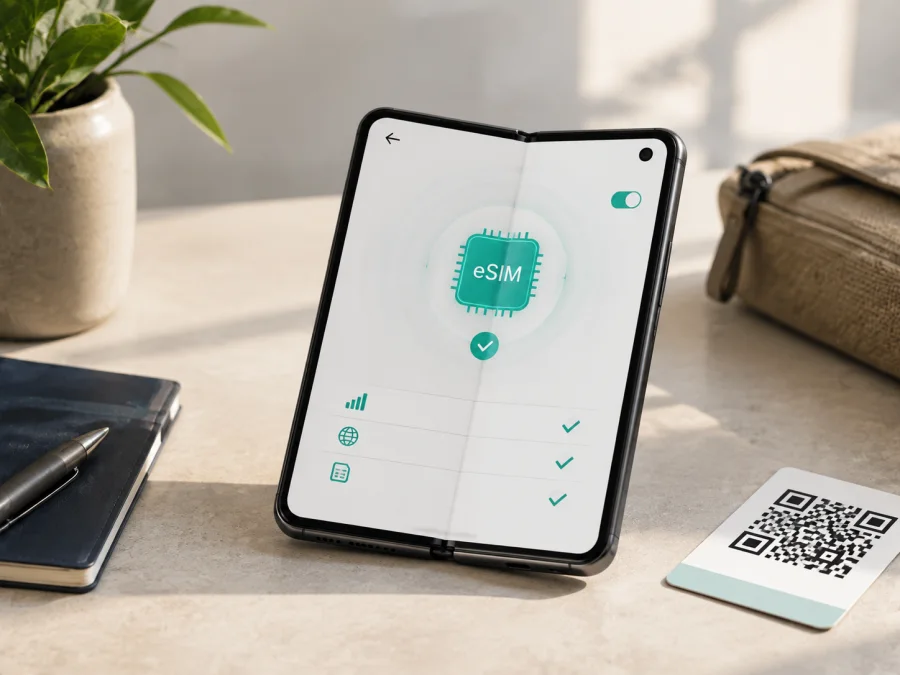
Samsung Galaxy Z Fold3 5G eSIM: uyumluluk, kurulum ve seyahatte kullanım
Samsung Galaxy Z Fold3 5G ile fiziksel SIM’i çıkarmadan seyahat eSIM’i kullanmak mümkün olabilir. Samsung’un resmi ürün bilgilerinde bir eSIM ve iki nano SIM desteği belirtilir; güncel eSIM destek listesinde Galaxy Z Fold3 yer alır. Ancak eSIM işlevi yazılım, satış bölgesi ve operatöre göre değişebilir.
eSIM, fiziksel kart takmadan yüklenen dijital SIM profilidir. Seyahat eSIM’i, seçtiğiniz ülke veya bölgedeki mobil interneti kullanmanıza yardımcı olur. Kendi fiziksel SIM’inizi tutup eSIM’i veri hattı olarak seçebilirsiniz. Önce EID ve eSIM ekleme menüsünü kontrol edin.
Samsung Galaxy Z Fold3 5G eSIM destekliyor mu?
Kısa cevap: Samsung Galaxy Z Fold3 5G model ailesi eSIM’i destekleyebilir. Samsung’un resmi teknik bilgileri eSIM ve nano SIM’leri belirtir; güncel destek listesi Galaxy Z Fold3’ü eSIM destekleyen cihazlar arasında gösterir. Fakat özellik her bölgesel veya operatör sürümünde aynı şekilde açık olmayabilir.
Samsung’un bölge ve operatör uyarısı önemlidir. Yurt dışından alınan, operatörce özelleştirilen, ikinci el veya farklı yazılımlı telefonda eSIM menüsü görünmeyebilir. Güncelleme de menüleri etkileyebilir. Kesin sonuç için kendi cihazınızı kontrol edin.
Özellik özeti
| Kontrol noktası | Samsung Galaxy Z Fold3 5G için anlamı |
|---|---|
| eSIM | Model ailesi destekleyebilir; bölge, yazılım ve operatör doğrulaması gerekir. |
| Fiziksel SIM | Nano SIM desteği bulunur; yuva ve eş zamanlı kullanım sürüme göre incelenmelidir. |
| 5G | 5G desteği eSIM’in kesin açık olduğunu veya her ülkede 5G çalışacağını göstermez. |
| Operatör | Profil ekleme, kilit durumu ve ağ erişimi operatör koşullarına bağlı olabilir. |
| Kesin kontrol | SIM yöneticisindeki eSIM ekleme seçeneği ve EID bilgisidir. |
| Seyahat | Uyumluluk onaylanırsa eSIM, mobil veri için ikinci profil olarak kullanılabilir. |
Bölge, model kodu ve operatör farkı
Galaxy Z Fold3 5G farklı pazarlarda satılmıştır. Ayarlar > Telefon hakkında bölümündeki model numarası, satıcı başlığından daha güvenilirdir. Avrupa’da SM-F926B veya SM-F926B/DS benzeri, Kuzey Amerika’da operatöre bağlı başka kodlar görülebilir. Kodlar kesin kanıt değildir.
Bir ülkede eSIM desteklenen Galaxy Z Fold3 5G, başka bir ülke sürümüyle aynı menülere sahip olmayabilir. Operatör yazılımı, SIM kilidi veya yerel koşullar profil eklenmesini kısıtlayabilir. Profil eklense bile seçtiğiniz tarifedeki yerel ağlara bağlanmak operatör ve tarife kapsamına bağlıdır.
5G ibaresi eSIM kanıtı değildir. 5G ağ teknolojisini, eSIM ise dijital profilin tanınmasını ifade eder. Seyahat eSIM’inde 5G erişimi ülkeye veya tarifeye göre sunulmayabilir; kapsama koşullarını kontrol edin.
Operatör kilidi de ayrı bir kontroldür. Kilitli bir telefon başka bir operatöre ait eSIM profilini eklemeyebilir veya profil eklense bile ağa bağlanmayabilir. Kaspersky eSIM Store bu kilidi kaldırmaz; kilit durumunu cihazı aldığınız operatörden ya da satıcıdan doğrulamanız gerekir.
Satın almadan önce uyumluluğu kontrol edin {#kesim-device-compatibility}
Model adınız doğru olsa bile en sağlam doğrulama telefondaki menüdür. Satın alma öncesi uyumluluğu doğrulayın; ardından tarifeyi seçin. Böylece bölge, yazılım ve operatör kaynaklı sürpriz riskini azaltırsınız.
EID ve eSIM ekleme seçeneğini bulma
- Ayarlar’ı açın. Ana ayarlar ekranına girin.
- Bağlantılar’a dokunun. Menü adı One UI sürümüne göre küçük farklar gösterebilir.
- SIM yöneticisi’ni açın. Fiziksel SIM’lerin yanında mevcut eSIM profilleri veya profil ekleme seçeneği görünür.
- “eSIM ekle” seçeneğini arayın. Bazı sürümlerde bu seçenek “Mobil plan ekle” biçiminde adlandırılabilir.
- EID’yi kontrol edin. Ayarlar > Telefon hakkında > Durum bilgileri yolunda EID satırını arayın; bazı yazılımlarda EID SIM yöneticisinin altındadır.
EID, eSIM bileşenini tanımlayan bilgidir. Görünmesi olumlu bir işarettir, ancak operatör kilidini kaldırmaz ve seçilen tarifenin kapsamını garanti etmez. EID yoksa ve SIM yöneticisinde eSIM ekleme seçeneği görünmüyorsa cihazınızı eSIM uyumlu kabul etmeyin. Önce güncellemeyi kontrol edin, sonra model kodu ve satış bölgesi için satıcıdan veya operatörden doğrulama isteyin.
Uyumluluk kontrol listesi
- [ ] Model numarasını Ayarlar > Telefon hakkında bölümünden okuyun.
- [ ] SIM yöneticisinde eSIM veya mobil plan ekleme seçeneğini bulun.
- [ ] Durum bilgilerinde EID satırını kontrol edin.
- [ ] Cihazda operatör kilidi bulunmadığını doğrulayın.
- [ ] Android ve One UI sürümünü, bekleyen güncellemeleri kontrol edin.
- [ ] Kurulum için Wi-Fi veya mevcut bir internet bağlantısı hazırlayın.
- [ ] Gideceğiniz ülke, bölge ya da rotanın tarifede kapsandığını okuyun.
- [ ] Veri miktarı, geçerlilik süresi, etkinleşme zamanı ve iade koşullarını inceleyin.
- [ ] Tarifede normal numara, arama ve SMS bulunmayabileceğini hesaba katın.
- [ ] QR kodunu ikinci bir ekranda gösterebileceğinizden veya profil ekranına erişebileceğinizden emin olun.
Satın alma kararından önce Cihazınızı kontrol edin.
Seyahat için eSIM tarifesi nasıl seçilir?
Tarifeyi telefonun adına göre değil, seyahatinize göre seçin. Kısa tek ülke gezisinde küçük paket, çok ülkeli rotada bölgesel kapsam pratik olabilir. Uzun seyahatte veri ve geçerlilik süresini birlikte inceleyin.
Şu sorular karar vermeyi kolaylaştırır:
- Nereye gidiyorsunuz? Ülke, bölge ve rota kapsamını karşılaştırın.
- Ne kadar kalacaksınız? Sürenin kurulumda mı, ilk kullanımda mı başladığını okuyun.
- Ne kullanacaksınız? Harita ve mesajlaşma daha az; video, görüntülü görüşme ve hotspot daha fazla veri tüketir.
- Hangi ağ ve hız sunuluyor? Yerel ağ, LTE/4G ve olası 5G koşullarını inceleyin.
- Kalan veriyi nasıl izleyeceksiniz? Uygulama veya site hesabındaki göstergeleri kullanın.
Kaspersky eSIM Store, uygulama ve site üzerinden seyahat yönünüze uygun eSIM tarifesini seçme ve etkinleştirme sürecinde yardımcı olur. Kaspersky operatör, ağ sahibi veya mobil internet sağlayıcısı değildir; bağlantı seçilen tarifedeki yerel operatör ağlarına bağlıdır.
Samsung Galaxy Z Fold3 5G’ye eSIM kurma
Kurulumdan önce cihazı internete bağlayın, şarjı ve QR kodu ya da profil bilgilerini hazırlayın. Etkinleşme zamanını tarife koşullarından öğrenin.
1. Kurulum koşullarını hazırlayın
Galaxy Z Fold3 5G’nin eSIM menüsünü ve operatör kilidini doğrulayın. Wi-Fi’a bağlanın. Fiziksel SIM’i ana numara olarak kullanacaksanız yerinde bırakın.
2. SIM yöneticisini açın
Ayarlar > Bağlantılar > SIM yöneticisi yolunu izleyin. “eSIM ekle” veya “Mobil plan ekle” seçeneğini seçin. Menü yoksa kurulumu zorlamayın; uyumluluk kontrolüne dönün.
3. QR kodunu tarayın
QR kodunu uygulamada, e-postada veya başka bir ekranda açın. Telefon kamerasıyla kodun tamamını okutun. Okuma başarısızsa ekran parlaklığını artırın, yansımayı azaltın ve kodun kenarlarının kesilmediğini kontrol edin. Tek kullanımlık kodu arka arkaya denemeden önce profilin zaten eklenmiş olup olmadığını inceleyin.
4. Profili indirin
Onayları izleyin ve profilin indirilmesini bekleyin. Profil adını ülke veya “Seyahat verisi” gibi anlaşılır bir adla kaydedin. Yanlış profil seçtiğinizi düşünüyorsanız silmeden önce hesap bilgileriyle karşılaştırın.
5. Mobil veri hattını seçin
SIM yöneticisinde eSIM’i açın ve Mobil veri için seçin. Ana hattı arama ve SMS için kullanacaksanız varsayılan seçimleri kontrol edin.
6. Veri dolaşımını ayarlayın
Tarife veri dolaşımını gerektiriyorsa yalnızca eSIM hattında açın. Ana hattın dolaşımını kapalı tutmak yurt dışı ücretlerini kontrol etmeye yardımcı olabilir.
7. Bağlantıyı test edin
Varışta uçak modunu kapatın, doğru eSIM’i açın ve birkaç dakika bekleyin. Wi-Fi’ı kapatıp küçük bir web sayfasıyla mobil veriyi test edin. Çalışmıyorsa profil silmeden önce veri hattı, kapsam, dolaşım ve ağ ayarlarını kontrol edin.
Android menüleri için Android eSIM kurulum talimatlarına bakabilirsiniz. Apple cihazlarının menülerini açıklayan iOS eSIM kurulum talimatları da mevcuttur; Samsung Galaxy Z Fold3 5G’de her zaman Android adımlarını uygulayın.
Seyahatte mobil interneti kullanma
Varıştan önce
eSIM profilini evde Wi-Fi ile kurmak, havaalanında bağlantı arama ihtiyacını azaltabilir. Süre kurulumla başlıyorsa çok erken etkinleştirmeyin. QR kodunu ve hesap erişimini güvenli bir yerde saklayın.
Kalkıştan önce mobil veri hattının seyahat eSIM’i olduğunu kontrol edin. Ana hattı doğrulama SMS’i için açık tutacaksanız veri dolaşımını ayrı değerlendirin. Telefonu sıfırlamayın ve eSIM’in başka cihaza aktarılabileceğini varsaymayın.
İlk bağlantı
İnişten sonra uçak modunu kapatın, seyahat eSIM’ini açın ve Mobil veri seçiminde bu hattı kullanın. Gerekli veri dolaşımını yalnızca bu eSIM için etkinleştirin. Ağa kayıt birkaç dakika sürebilir; veri tasarrufu ayarlarını gözden geçirin.
Günlük kullanım
Harita, bilet, ulaşım ve mesajlaşma uygulamalarını mobil veriyle kullanabilirsiniz. Video kalitesini düşürün, otomatik indirmeleri Wi-Fi’a bırakın ve veri kullanımını izleyin.
Veri odaklı seyahat eSIM’i çoğunlukla normal telefon numarası, arama veya SMS sağlamaz. Bu işlevler dahil değilse fiziksel hattınızın yurt dışı koşulları geçerlidir; mesajlaşma ve arama uygulamaları mobil veriyle çalışabilir.
Çok ülkeli rota ve hotspot
Sınır geçişlerinde bölgesel planın yeni ülkeyi kapsadığını kontrol edin. Profili silmek yerine hattın açık, veri seçiminin doğru ve ağın otomatik olduğunu doğrulayın. Hotspot tarife tarafından kısıtlanabilir ve bilgisayar trafiği paketi hızlı tüketebilir.
Yaygın sorunlar ve çözüm adımları
QR kodu okunmuyor
Kodu ikinci ekranda büyütün, parlaklığı artırın ve yansımayı azaltın. Kodun tamamı görünmelidir. Manuel aktivasyon yalnızca tarifede sunuluyorsa kullanılabilir. Tekrar denemeden önce profilin eklenmediğini kontrol edin.
eSIM menüsü görünmüyor
Telefonu yeniden başlatın ve Android/One UI güncellemelerini kontrol edin. EID ile eSIM ekleme seçeneği hâlâ yoksa bölge veya operatör sürümü desteklemiyor olabilir. Model numarasına göre doğrulama isteyin.
Profil kuruldu ama şebeke yok
eSIM’in açık olduğunu, Mobil veri için seçildiğini ve tarifenin bulunduğunuz yeri kapsadığını kontrol edin. Veri dolaşımı gerekiyorsa ilgili hat için açın. Uçak modunu kısa süre açıp kapatın, ağı otomatik seçin ve birkaç dakika bekleyin. Operatör kilidi veya yerel ağ kısıtını da değerlendirin.
Sinyal var ama internet yok
Wi-Fi’ı kapatın ve doğru veri hattını seçtiğinizi kontrol edin. Paket süresi başlamış mı, veri miktarı kalmış mı bakın. APN ayarı tarifede belirtiliyorsa onu uygulayın; rastgele değer girmeyin. Ana fiziksel SIM’in veri hattı olarak kalması sık rastlanan bir nedendir.
Veri hızlı tükeniyor
Video, bulut yedekleme, uygulama güncellemeleri ve hotspot trafiğini inceleyin. Arka plan verisini sınırlandırın, otomatik oynatmayı kapatın ve büyük dosyaları Wi-Fi’a bırakın. Kalan veri ve geçerlilik süresini uygulama veya site hesabından takip edin.
Ana hat çalışmıyor
SIM yöneticisinde varsayılan arama, mesaj ve veri seçimlerini kontrol edin. Ana hattı tamamen kapatmak yerine, ihtiyacınıza göre sadece veri dolaşımını kapatmak daha kontrollü olabilir. Doğrulama SMS’i bekliyorsanız ana hattın açık ve şebekeye kayıtlı olduğundan emin olun.
Sık sorulan sorular
Samsung Galaxy Z Fold3 5G’de eSIM kesin olarak çalışır mı?
Model ailesi ve Samsung’un resmi bilgileri eSIM desteğiyle uyumludur; fakat üretici, özelliğin yazılım, bölge ve operatöre bağlı olduğunu belirtir. EID ve eSIM ekleme menüsü sizin cihazınızda görünmüyorsa kesin destek varsaymayın.
EID varsa bağlantı garanti edilir mi?
Hayır. EID, eSIM bileşenini tanımlayan güçlü bir uyumluluk işaretidir. Operatör kilidi, tarife kapsamı, yerel ağ ve veri dolaşımı ayarları yine kontrol edilmelidir.
Fiziksel SIM’i çıkarmalı mıyım?
Genellikle hayır. Fiziksel hattı ana numara için tutup eSIM’i mobil veri hattı olarak kullanabilirsiniz. Eş zamanlı kullanım ve hat seçimi bölgeye, yazılıma ve operatöre göre değişebilir.
eSIM normal numaramın yerine geçer mi?
Veri odaklı seyahat tarifeleri genellikle normal telefon numarası, arama ve SMS içermez. Bu işlevler dahil değilse fiziksel hattınız veya internet üzerinden çalışan mesajlaşma ve arama uygulamaları gerekir.
Kurulum tamamlanmıyorsa profili silebilir miyim?
Silmeden önce profil durumunu ve tarife koşullarını kontrol edin. Bazı profiller yeniden kullanılamayabilir. İnternet, veri hattı, EID ve ağ ayarlarını doğruladıktan sonra gerekirse destekten yönlendirme alın.
Kaspersky eSIM Store’un rolü nedir?
Kaspersky eSIM Store, uygulama ve site üzerinden seyahat yönünüze uygun eSIM tarifesini seçme ve etkinleştirmeye yardımcı olur. Kaspersky operatör, ağ sahibi veya mobil internet sağlayıcısı değildir; bağlantı yerel ağlara ve cihaz uyumluluğuna bağlıdır.
Son kontrol: cihaz ve seyahat eSIM’i
Samsung Galaxy Z Fold3 5G için eSIM desteği, Samsung’un resmi ürün bilgileri ve güncel destek listesiyle uyumlu görünür. Yine de bölge, operatör ve yazılım uyarısını göz ardı etmeyin. Satın almadan önce model numarasını, EID’yi, SIM yöneticisindeki eSIM ekleme seçeneğini ve operatör kilidini kontrol edin.
Kontroller olumluysa gideceğiniz ülke veya bölgeye, kalış süresine ve beklenen veri kullanımına uygun bir eSIM tarifesi seçin. Etkinleşme zamanını okuyun, kurulumu güvenilir internet bağlantısıyla yapın ve varışta doğru eSIM’i Mobil veri hattı olarak belirleyin. Veri dolaşımını yalnızca gerekli hat için açın; bağlantıyı küçük bir veri kullanımıyla test edin.
Önce cihazınızı ve tarife koşullarını doğrulayın, ardından seyahatiniz için uygun eSIM’i seçip kurulumu tamamlayın. Bu yaklaşım, fiziksel SIM’i korurken yurt dışında mobil internete hazırlanmanızı ve bölgesel belirsizlikleri önceden yönetmenizi sağlar.


