Leitfaden für Reisekonnektivität
Apple iPad Air cellular 256GB 5G eSIM: Kompatibilität
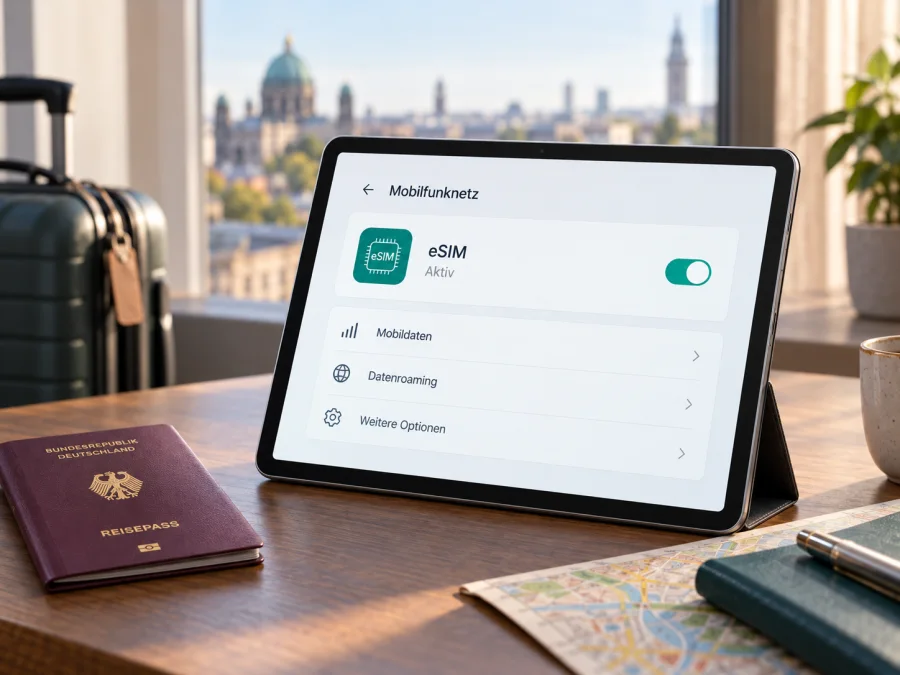
Apple iPad Air cellular 256GB 5G und eSIM
Kurzantwort: Eine kompatible Wi‑Fi + Cellular-Version des iPad Air kann eSIM nutzen. Apple führt eSIM für Cellular-Modelle auf. Die Angabe 256 GB beeinflusst das nicht. Da Generation, Modellnummer und Verkaufsregion in „Apple iPad Air cellular 256GB 5G“ fehlen, prüfen Sie das konkrete iPad und den Anbieter vor dem Tarifkauf.
Mit einer eSIM lässt sich ein Datentarif auf dem iPad speichern, ohne eine physische Karte einzulegen. Auf Reisen können Sie damit etwa Karten, Nachrichten und E-Mail mobil nutzen. Dafür müssen Gerät, Tarif und Netz am Zielort zusammenpassen.
Unterstützt Apple iPad Air cellular 256GB 5G eSIM?
Ja, wenn es sich um eine eSIM-fähige Wi‑Fi + Cellular-Ausführung handelt. Apple nennt eSIM für iPad-Air-Mobilfunkmodelle. Beim iPad Air (5. Generation) unterstützt die Cellular-Variante Nano‑SIM und eSIM; Modelle ab M2 werden laut Apple ausschließlich per eSIM aktiviert und haben keinen physischen SIM-Schacht. Die Generation ist deshalb relevant.
Der Produktname enthält keine Generation oder Modellnummer. „5G“ und „256GB“ grenzen die Ausstattung ein, identifizieren aber nicht die regionale Ausführung. Der Speicher hat keinen Einfluss auf eSIM. Prüfen Sie, dass das Gerät Cellular ist und dass Modell sowie Tarif zum Markt passen.
| Merkmal | Einordnung |
|---|---|
| Variante | cellular, 256GB, 5G |
| eSIM | Bei unterstützten Wi‑Fi + Cellular-Modellen |
| Physische SIM | Je nach Generation: Air (5. Generation) mit Nano‑SIM und eSIM; ab M2 eSIM-only |
| Speicher | 256 GB beeinflussen eSIM nicht |
| Vor dem Kauf | Generation, Modellnummer, Herkunftsmarkt, Sperre und Tarif prüfen |
„Cellular“ allein sagt nicht aus, ob ein SIM-Schacht vorhanden ist. Auch die eSIM-Funktion, die Verfügbarkeit eines Tarifs und die Verbindung mit einem Netz im Reiseland sind getrennte Prüfungen. Ein Smartphone-Tarif ist nicht automatisch für ein iPad vorgesehen.
Verkaufsregion und konkreter Mobilfunkmarkt
Mobilfunkmodelle können sich regional bei Frequenzbändern und eSIM-Regeln unterscheiden. Der Anbieter muss eSIM für Tablets und das konkrete iPad freischalten. Prüfen Sie daher Gerät, Tarifverfügbarkeit im Zielland und Zugang zum dortigen Partnernetz getrennt.
Für Festlandchina veröffentlicht Apple eine eigene Liste kompatibler iPads. Sie umfasst bestimmte Cellular-Modelle des iPad Air mit M2, M3 und M4 samt Modellnummern. Für lokale iPad-eSIM-Datentarife ist ein gelistetes Modell und ein geeigneter China-Unicom-Tarif erforderlich. Prüfen Sie Apples Angaben für den konkreten Markt; nicht jedes 5G-iPad Air funktioniert dort mit jedem Tarif.
Bei Import- und Gebrauchtgeräten erfragen Sie Generation, Modellnummer und Herkunftsmarkt. Unter „Einstellungen“ > „Allgemein“ > „Info“ tippen Sie auf die Teilenummer, um die Axxxx-Modellnummer anzuzeigen. Vergleichen Sie diese mit Apples Datenblatt. Die Angabe „5G, 256 GB“ reicht dafür nicht.
Kompatibilität vor dem Tarifkauf prüfen
Prüfen Sie vor der Auswahl des Tarifs:
- Cellular-Modell: Unter „Einstellungen“ > „Allgemein“ > „Info“ sollten Mobilfunkinformationen und IMEI erscheinen. Ein Wi‑Fi-Modell kann keine eSIM für Mobilfunk nutzen.
- EID und Menü: Suchen Sie in „Info“ nach der EID. Öffnen Sie außerdem „Einstellungen“ > „Mobile Daten“ und prüfen Sie, ob „eSIM hinzufügen“ oder „Neuen Tarif hinzufügen“ angezeigt wird. Namen können je nach iPadOS abweichen.
- Modellnummer: Tippen Sie unter „Info“ auf die Teilenummer, um Axxxx aufzurufen. Prüfen Sie die Generation und gleichen Sie sie mit Apples Datenblatt für den Verkaufsmarkt ab.
- Tarifbedingungen: Bestätigen Sie, dass der Tarif für iPad/Tablet und das Zielland gilt. Prüfen Sie Laufzeit, Aktivierungszeitpunkt und ob Datenroaming verlangt wird.
- Gerätestatus: Klären Sie eine mögliche Anbieter- oder Verwaltungsbeschränkung. Halten Sie für die Installation eine Internetverbindung bereit und installieren Sie verfügbare iPadOS-Aktualisierungen.
<a id="kesim-device-compatibility"></a>
Prüfen Sie Ihr Gerät, bevor Sie einen Tarif auswählen. EID und Menüpunkt sind nützliche Hinweise, aber kein Nachweis dafür, dass ein bestimmter Anbieter den Tarif freischaltet.
Was EID und Menüpunkt aussagen
Die EID ist die Kennung des eSIM-Bausteins, keine Telefonnummer und kein Aktivierungscode. Eine angezeigte EID ist ein Hinweis auf eSIM-Hardware, garantiert aber nicht, dass ein bestimmter Tarif funktioniert. Fehlt sie, prüfen Sie zuerst, ob es ein Cellular-Modell ist. Ein fehlender Menüpunkt kann auch mit Generation, Region, Verwaltungseinschränkung oder Software zusammenhängen. Bei widersprüchlichen Angaben lassen Sie die Modellnummer prüfen. Geben Sie die EID nur weiter, wenn ein Anbieter sie für einen konkreten Schritt benötigt.
Was Sie vor dem Kauf eines eSIM-Tarifs beachten sollten
Prüfen Sie Länderabdeckung, Datenvolumen und Laufzeit. Karten, Nachrichten und E-Mail verbrauchen meist weniger als Streaming, große Downloads oder Hotspot-Nutzung. Begrenzen Sie bei Bedarf automatische Updates und Hintergrundsynchronisierung.
Lesen Sie, wann die Gültigkeit beginnt und ob ein QR-Code mehrfach verwendet werden kann. Ein Smartphone-Tarif ist nicht automatisch für ein iPad freigeschaltet.
Kaspersky eSIM Store ist eine App und Website, auf denen Sie eine eSIM mit passendem Tarif für mobiles Internet auf einer Auslandsreise auswählen, buchen und aktivieren können. Prüfen Sie zuerst die Kompatibilität Ihres konkreten iPads und die Bedingungen des Angebots. Sie können einen Tarif für Ihr Reiseziel auswählen, sofern ein passendes Angebot für Ihre Reise verfügbar ist.
eSIM auf dem iPad Air installieren und aktivieren
Die Menünamen hängen von iPadOS und der Aktivierungsmethode ab. Für die Einrichtung benötigen Sie ein kompatibles Cellular-Modell, eine Internetverbindung und die Angaben des Anbieters. Bei QR-Aktivierung zeigen Sie den Code auf einem zweiten Bildschirm an.
1. Voraussetzungen prüfen
Bestätigen Sie eSIM-Unterstützung, Modellnummer und Tarifbedingungen. Installieren Sie verfügbare iPadOS-Aktualisierungen und verbinden Sie das iPad mit WLAN.
2. Mobilfunkeinstellungen öffnen
Gehen Sie zu „Einstellungen“ > „Mobile Daten“ und wählen Sie „eSIM hinzufügen“ oder „Neuen Tarif hinzufügen“. Die genaue Bezeichnung kann abweichen.
3. QR-Code erfassen
Wählen Sie die Scan-Option und richten Sie die Kamera auf den Code des Anbieters. Tippen Sie auf die angezeigte Mitteilung. Geben Sie einen Bestätigungscode nur ein, wenn er in den Aktivierungsunterlagen steht. Wenn der Anbieter App, Link oder manuelle Eingabe vorsieht, folgen Sie dessen Anleitung.
4. Profil installieren
Bestätigen Sie das Hinzufügen des Tarifs und warten Sie, bis iPadOS die Aktivierung abgeschlossen hat. Unterbrechen Sie WLAN dabei nicht; die Einrichtung kann einige Minuten dauern.
5. Datenleitung auswählen
Benennen Sie das Profil bei Bedarf, etwa „Reise“, und wählen Sie es unter „Einstellungen“ > „Mobile Daten“ als Datenverbindung. Wenn mehrere Profile gespeichert sind, kontrollieren Sie genau, welches aktiv ist.
6. Verbindung testen
Schalten Sie „Mobile Daten“ ein. Aktivieren Sie Datenroaming nur für dieses Profil, falls der Anbieter es verlangt. Nach der Ankunft warten Sie auf die Netzanmeldung und testen eine Webseite. Lassen Sie Roaming für andere Tarife aus, wenn Sie unerwartete Kosten vermeiden möchten.
Weitere Schritte finden Sie in den iOS-Installationshinweisen. Die Android-Anleitung beschreibt den Umgang mit einem zweiten Android-Gerät, falls der QR-Code dort angezeigt wird; iPad-Menüs weichen davon ab.
Installieren Sie die eSIM vor der Abreise nur, wenn die Tarifbedingungen dazu passen. Bei manchen Tarifen beginnt die Laufzeit mit Installation, bei anderen erst mit der ersten Verbindung. Löschen Sie ein Profil bei einem Fehler nicht voreilig: Ein QR-Code kann nur einmal verwendbar sein. Fragen Sie im Zweifel den Anbieter, bevor Sie es entfernen.
eSIM auf Reisen für mobile Daten nutzen
Wählen Sie nach der Ankunft unter „Einstellungen“ > „Mobile Daten“ den Reisetarif und schalten Sie mobile Daten ein. Datenroaming aktivieren Sie nur, wenn die Tarifhinweise es verlangen, und nur für das betreffende Profil. Netzqualität und Verfügbarkeit hängen vom Anbieter, Partnernetz, Standort und den unterstützten Frequenzbändern ab.
Ankunft: Aktivieren Sie die eSIM gemäß Tarifbedingungen, warten Sie auf die Netzanmeldung und testen Sie eine Webseite oder Karte. Bleibt die Verbindung aus, prüfen Sie den Empfang und schalten Sie den Flugmodus kurz ein und aus.
Im Hotel und unterwegs: Nutzen Sie WLAN, wenn es verfügbar ist; für mobile Nutzung bleibt der Reisetarif als Datenleitung ausgewählt. Kontrollieren Sie das verbleibende Volumen in den Tarifinformationen des Anbieters, da die Geräteanzeige abweichen kann.
Mehrere Länder: Prüfen Sie, ob jedes Ziel enthalten ist. Beim Wechsel in ein anderes Land kann die Anmeldung im Partnernetz kurz dauern. Wenn das Land nicht vom Tarif umfasst ist, lösen Einstellungen das Problem nicht.
Ein Datentarif ist nicht automatisch mit einer Telefonnummer, SMS oder klassischen Telefonaten verbunden. Internetbasierte Nachrichten und Anrufe können über Apps funktionieren. Für Hotspot-Nutzung prüfen Sie die Tarifbedingungen.
Häufige Probleme und ihre Prüfung
„eSIM hinzufügen“ fehlt
Prüfen Sie, ob Sie ein Cellular-Modell haben, und kontrollieren Sie unter „Allgemein“ > „Info“ die Modellnummer und EID. Aktualisieren Sie iPadOS und starten Sie neu. Bleibt die Option aus, können Generation, Verkaufsregion oder eine Verwaltungseinschränkung relevant sein. Lassen Sie die Modellnummer prüfen.
Der QR-Code wird nicht erkannt
Erhöhen Sie die Helligkeit des anderen Bildschirms, vermeiden Sie Spiegelungen und halten Sie die Kamera ruhig. Ein QR-Code, der auf demselben iPad angezeigt wird, kann nicht mit dessen Kamera gescannt werden. Öffnen Sie ihn auf einem zweiten Gerät oder nutzen Sie eine alternative Eingabemethode des Anbieters.
Das Profil lässt sich nicht installieren
Prüfen Sie WLAN, iPadOS, Modellfreigabe und Tarifbedingungen. Ein bereits verwendeter oder abgelaufener Code kann abgewiesen werden. Notieren Sie die Fehlermeldung und wenden Sie sich an den Anbieter, bevor Sie erneut einen Code anfordern oder ein Profil löschen.
Profil ist installiert, aber kein Netz
Kontrollieren Sie, dass die richtige eSIM für mobile Daten ausgewählt und „Mobile Daten“ eingeschaltet ist. Aktivieren Sie Datenroaming nur, wenn der Tarif es verlangt. Warten Sie, starten Sie das iPad neu und prüfen Sie den Empfang am Standort. Nicht jedes Netz wird von jeder regionalen Variante oder jedem Tarif unterstützt.
Verbindung oder Verbrauch ist unerwartet
Testen Sie eine zweite Webseite, prüfen Sie Laufzeit und Datenvolumen beim Anbieter und kontrollieren Sie die ausgewählte Leitung. Hintergrundaktualisierungen oder ein Hotspot können Daten nutzen. Ändern Sie APN-Angaben nur nach konkreter Anbieteranweisung und prüfen Sie Roaming-Schalter für alle gespeicherten Tarife.
FAQ
Funktioniert eSIM bei jeder Version mit 256 GB und 5G?
Die Angaben identifizieren das genaue iPad nicht. Eine unterstützte Wi‑Fi + Cellular-Ausführung kann eSIM nutzen; prüfen Sie Generation, Modellnummer, Region und Tarif.
Bedeutet „Cellular“, dass ein SIM-Schacht vorhanden ist?
Nicht zwingend. Das iPad Air (5. Generation) unterstützt Nano‑SIM und eSIM. Modelle ab M2 werden laut Apple ausschließlich per eSIM aktiviert.
Reicht eine EID als Nachweis?
Sie weist auf eSIM-Hardware hin, bestätigt aber nicht die Freischaltung eines Tarifs. Prüfen Sie auch Modellnummer, Menü und Anbieterbedingungen.
Kann ich mehrere eSIMs nutzen?
Auf unterstützten iPads lassen sich mehrere Kennungen speichern; für die Mobilfunkverbindung ist jeweils eine aktiv. Wählen Sie die gewünschte Datenleitung in den Einstellungen.
Funktioniert ein importiertes iPad im Reiseland?
Das hängt von Modellnummer, Frequenzbändern, regionalen Regeln und Tarif ab. Fragen Sie den Anbieter nach der Verwendung mit genau diesem iPad.
Was tun bei fehlgeschlagener Aktivierung?
Prüfen Sie WLAN, Modellnummer und Profilstatus, notieren Sie die Fehlermeldung und kontaktieren Sie den Anbieter. Löschen Sie das Profil nicht ohne Rücksprache, denn manche Codes sind nur einmal nutzbar.
Kurz zusammengefasst: erst prüfen, dann auswählen
Eine unterstützte Cellular-Version des Apple iPad Air mit 256 GB und 5G kann eSIM für mobile Daten nutzen. Die Produktbezeichnung nennt jedoch keine Generation oder Modellnummer; zudem unterscheiden sich SIM-Ausstattung und regionale Regeln. Prüfen Sie daher auf dem iPad die EID, den Menüpunkt „Mobile Daten“ und die Axxxx-Modellnummer. Gleichen Sie diese Angaben mit Apples Informationen für Ihren Gerätemarkt ab und bestätigen Sie beim Anbieter, dass der Tarif für das konkrete iPad und das Reiseziel vorgesehen ist.
Wenn diese Voraussetzungen passen, können Sie den QR-Code oder den vom Anbieter vorgesehenen Aktivierungsweg verwenden, anschließend die passende Datenleitung auswählen und die Roaming-Einstellung gemäß Tarifbedingungen setzen. Kaspersky eSIM Store hilft Ihnen auf der Website und in der App dabei, eine eSIM mit passendem Tarif für mobiles Internet auf einer Auslandsreise auszuwählen, zu buchen und zu aktivieren. Prüfen Sie Ihr Gerät vorab und wählen Sie anschließend ein Angebot, dessen Länder, Datenvolumen und Laufzeit zu Ihrer Reise passen.


