Leitfaden für Reisekonnektivität
Apple iPhone SE 2 128GB eSIM: Kompatibilität
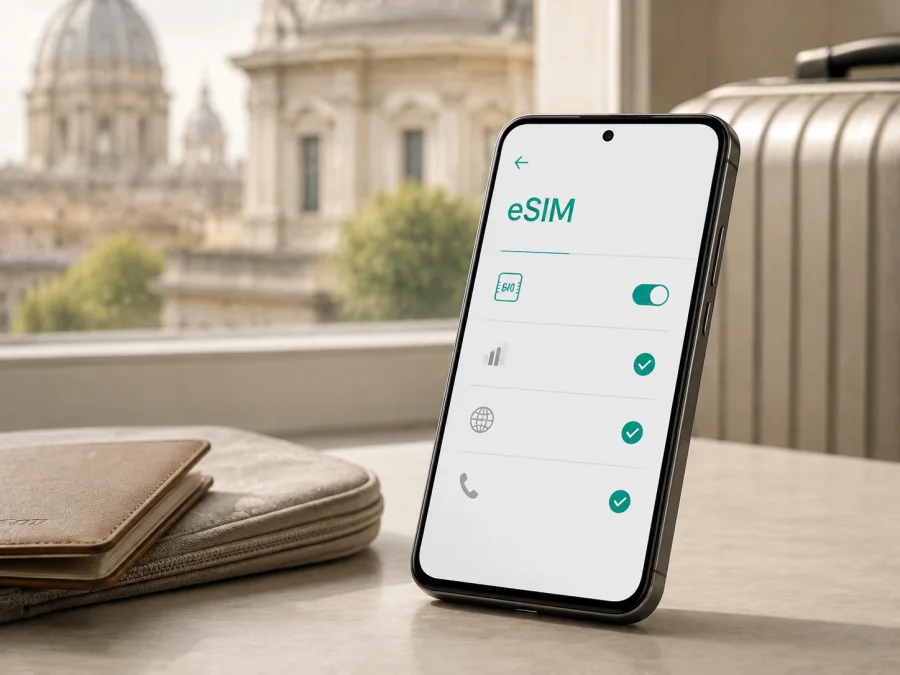
Apple iPhone SE 2 128GB: eSIM-Unterstützung und Einrichtung
Wenn Sie mit einem Apple iPhone SE 2 128GB ins Ausland reisen, kann eine eSIM den mobilen Internetzugang vereinfachen. Ihre bisherige nano-SIM kann je nach Bedarf im Gerät bleiben. Ob es funktioniert, hängt von Verkaufsregion, Anbieter, SIM-Sperre, iOS-Version und Freischaltung ab.
Die kurze Antwort lautet: Apple führt das iPhone SE (2. Generation) grundsätzlich als Dual-SIM-Gerät mit einer nano-SIM und einer eSIM. Die 128GB-Speichervariante ändert daran nichts. eSIM ist laut Apple aber nicht in allen Ländern und Regionen verfügbar; auch Anbieter können die Funktion einschränken. Prüfen Sie daher EID und eSIM-Menü Ihres eigenen Apple iPhone SE 2 128GB.
Unterstützt Apple iPhone SE 2 128GB eSIM?
Grundsätzlich ja: In den technischen Daten nennt Apple „Dual SIM (nano-SIM und eSIM)“. Auch die aktuelle Dual-SIM-Anleitung beschreibt für das iPhone SE (2. Generation) diese Kombination. Die private SIM kann die gewohnte Rufnummer behalten, während die eSIM als Leitung für mobile Daten dient.
Das ist jedoch keine pauschale Zusage für jedes gebrauchte, importierte oder von einem Anbieter bezogene Gerät. Apples aktuelle Dokumentation ist bei diesem älteren Modell nicht vollständig einheitlich: Die technischen Daten und die Dual-SIM-Anleitung nennen nano-SIM plus eSIM, während eine aktuelle Übersicht zu SIM-Typen das iPhone SE (2. Generation) auch im Zusammenhang mit nano-SIM-only aufführt. Für Ihr konkretes Gerät ist deshalb die Prüfung in den Einstellungen entscheidend. Fehlen EID und die Option zum Hinzufügen einer eSIM, sollten Sie keinen eSIM-Tarif für diese Einheit kaufen.
Regionale und anbieterspezifische Unterschiede
Bei äußerlich gleich benannten Geräten können sich die Möglichkeiten je nach Markt unterscheiden. In einigen Ländern oder Regionen ist eSIM nicht verfügbar oder wird von lokalen Anbietern nicht unterstützt. Eine Anbieter-Sperre kann die Nutzung einer zweiten Leitung eines anderen Anbieters blockieren. Für zwei verschiedene Anbieter muss das iPhone entsperrt sein; bei einer Sperre kann die Nutzung auf denselben Anbieter beschränkt sein.
Auch ein passendes Gerät braucht einen geeigneten Tarif. Der Anbieter muss eSIM für die Vertrags- oder Prepaid-Variante freischalten, und der Tarif muss Reiseziel, Netzpartner und mobile Daten im Ausland abdecken.
Die wichtigsten Merkmale im Überblick
| Merkmal | Einschätzung für Apple iPhone SE 2 128GB |
|---|---|
| Exakte Gerätevariante | Apple iPhone SE 2 128GB |
| eSIM | Grundsätzlich ja, aber abhängig von Region, Anbieter und Gerätestatus |
| SIM-Kombination | Eine nano-SIM plus eine eSIM ist die von Apple beschriebene Konfiguration |
| Zwei eSIMs gleichzeitig | Für diese Generation nicht als Standard voraussetzen |
| 128GB | Interner Speicher; ändert die eSIM-Unterstützung nicht |
| EID | Unter „Einstellungen > Allgemein > Info“ sichtbar, wenn die Einheit eSIM-fähig ist |
| eSIM hinzufügen | Unter „Einstellungen > Mobilfunk“ oder „Mobile Daten“, sofern freigeschaltet |
| Reise-Nutzung | eSIM-Tarif für mobile Daten; Netz und Bedingungen richten sich nach dem Tarif |
| Rufnummer, Anrufe, SMS | Nicht automatisch enthalten; nur bei ausdrücklicher Tarifangabe |
Was Sie vor dem Kauf prüfen sollten
Gehen Sie diese Checkliste durch, bevor Sie einen Tarif auswählen:
- [ ] EID: Öffnen Sie „Einstellungen > Allgemein > Info“ und suchen Sie den Eintrag EID. Die EID ist eine Gerätekennung für die eSIM und nicht dasselbe wie IMEI, Seriennummer oder Telefonnummer.
- [ ] eSIM-Menü: Öffnen Sie „Einstellungen > Mobilfunk“ oder „Mobile Daten“. Suchen Sie nach „eSIM hinzufügen“ oder „Mobilfunktarif hinzufügen“. Die Bezeichnung kann je nach iOS-Version und Sprache abweichen.
- [ ] Entsperrung: Prüfen Sie unter „Info“ den Punkt „Anbieter-Sperre“ beziehungsweise „Netzbetreibersperre“. „Keine SIM-Beschränkungen“ ist der erwartete Status, wenn die Reise-eSIM von einem anderen Anbieter als Ihre private Leitung stammt.
- [ ] Software und Internet: Aktualisieren Sie iOS und halten Sie WLAN oder eine andere funktionierende Datenverbindung für die Installation bereit.
- [ ] Tarif: Kontrollieren Sie Land oder Region, Netzpartner, Datenvolumen, Gültigkeitszeitraum, Hotspot-Regeln und den Zeitpunkt, an dem die Laufzeit beginnt.
- [ ] Verwendung: Entscheiden Sie, ob die nano-SIM für Anrufe und SMS aktiv bleiben soll. Deaktivieren Sie Datenroaming der privaten Leitung, wenn dadurch unerwartete Kosten vermieden werden können.
Eine EID ist ein starkes Kompatibilitätssignal, aber keine Tarifgarantie. Entscheidend ist die Kombination aus Gerät, Region, Anbieterfreigabe und Tarifbedingungen.
EID und eSIM-Menü selbst überprüfen
EID finden
- Öffnen Sie Einstellungen.
- Tippen Sie auf Allgemein.
- Öffnen Sie Info.
- Scrollen Sie zum Eintrag EID.
eSIM-Option finden
- Öffnen Sie Einstellungen.
- Wählen Sie Mobilfunk oder Mobile Daten.
- Suchen Sie eSIM hinzufügen beziehungsweise Mobilfunktarif hinzufügen.
- Öffnen Sie den Assistenten erst, wenn der passende Tarif und der QR-Code bereitliegen.
Der schnellste Selbsttest ist die Kombination aus beiden Anzeigen. Prüfen Sie Ihre Gerätekompatibilität, bevor Sie einen Tarif buchen. Fehlen EID und Menüpunkt, aktualisieren Sie iOS, starten Sie das Gerät neu und klären Sie die Markt- und Anbieter-Version.
So installieren und aktivieren Sie die eSIM
Die App und Website von Kaspersky eSIM Store helfen Ihnen, einen eSIM-Tarif für mobilen Internetzugang auf einer Auslandsreise auszuwählen, zu buchen und zur Aktivierung bereitzustellen. Kaspersky eSIM Store ist kein Mobilfunkanbieter und kein eigenes Netz: Abdeckung, Netzpartner, Datenvolumen und Laufzeit richten sich nach dem gewählten Tarif.
1. Bereiten Sie das Gerät vor
Bestätigen Sie EID, eSIM-Menü, iOS-Version, Internetzugang und Entsperrstatus. Lassen Sie die nano-SIM im Gerät, wenn Sie Ihre bisherige Rufnummer weiter verwenden möchten.
2. Wählen Sie das Reiseziel und den Tarif
Wählen Sie Land, Region oder Route und vergleichen Sie Datenvolumen und Gültigkeitsdauer. Prüfen Sie, ob die Laufzeit bei Installation, erster Netzanmeldung oder erster Datennutzung startet. Ein Datentarif enthält nicht automatisch eine neue Rufnummer, klassische Telefonie oder SMS.
3. Öffnen Sie die Mobilfunkeinstellungen
Gehen Sie zu Einstellungen > Mobilfunk oder Einstellungen > Mobile Daten und tippen Sie auf eSIM hinzufügen beziehungsweise Mobilfunktarif hinzufügen.
4. Scannen Sie den QR-Code
Zeigen Sie den QR-Code aus dem Profil auf einem zweiten Bildschirm und richten Sie die Kamera darauf. Prüfen Sie Land und Tarif, bevor Sie die Installation bestätigen. Wenn der QR-Code auf demselben iPhone gespeichert ist, verwenden Sie einen Computer oder ein anderes Telefon. Ein Profil kann an eine einmalige Aktivierung gebunden sein; scannen Sie nicht mehrfach auf verschiedenen Geräten.
5. Beschriften Sie die Leitungen
Nennen Sie das neue Profil zum Beispiel „Reise-Daten“ und die private Leitung „Privat“. Klare Bezeichnungen helfen, die richtige Leitung für mobile Daten zu wählen.
6. Wählen Sie die Datenleitung
Öffnen Sie Mobilfunk > Mobile Daten und wählen Sie die Reise-eSIM. Deaktivieren Sie „Wechseln mobiler Daten erlauben“, wenn das iPhone nicht automatisch auf die private Leitung ausweichen soll. Für das Reiseprofil kann Datenroaming nötig sein; aktivieren Sie es nur nach den Tarifbedingungen. Weitere Hinweise stehen in den iOS-Installationshinweisen und den Android-Installationshinweisen.
7. Warten Sie auf die Aktivierung
Die Netzanmeldung kann einige Minuten dauern. Lassen Sie das Gerät online, prüfen Sie die Statusanzeige und öffnen Sie danach eine Website oder einen Messenger. Wenn die Verbindung nicht kommt, folgen Sie den Prüfungen im nächsten Abschnitt.
eSIM für mobiles Internet auf Reisen verwenden
Installieren Sie das Profil möglichst im WLAN vor der Abreise oder nach der Ankunft. Nach der Landung wählen Sie die Reise-eSIM als Datenleitung und kontrollieren, dass nicht versehentlich die private SIM Datenroaming nutzt. Laden Sie wichtige Karten und Inhalte über WLAN vorab.
Private Rufnummer behalten
Lassen Sie die nano-SIM für Anrufe und SMS aktiv und setzen Sie die Reise-eSIM für mobile Daten. Kosten für Telefonie, SMS oder ankommende Gespräche richten sich weiterhin nach Ihrem Heimattarif. Die Reise-eSIM liefert bei einem Datentarif mobilen Internetzugang, aber keine automatische neue Telefonnummer. Messenger funktionieren über die Datenverbindung, sofern der jeweilige Dienst verfügbar ist.
Mehrere Länder und Hotspot
Bei einer Rundreise muss der Tarif alle Länder oder die gesamte Region abdecken; ein Signal in einem Land garantiert nicht die Nutzbarkeit im nächsten. Hotspot, Tethering und hoher Verbrauch durch Video oder automatische Synchronisierung können eingeschränkt sein. Prüfen Sie diese Regeln vor der Aktivierung.
Typische Probleme und Lösungen
Der QR-Code wird nicht erkannt
Sorgen Sie für Helligkeit, ausreichenden Abstand und eine stabile Internetverbindung. Prüfen Sie, ob der Code bereits verwendet wurde oder einem anderen Gerät zugeordnet ist. Nutzen Sie eine manuelle Eingabe nur mit den Daten aus dem offiziellen Profil.
Das Profil lässt sich nicht hinzufügen
Prüfen Sie EID, iOS-Version, SIM-Sperre und Tarifstatus. Kontrollieren Sie gespeicherte Profile und ob der Anbieter Dual SIM mit eSIM für genau diese Vertragsart unterstützt. Bei einer Firmen- oder Anbieter-Lösung kann nur der Anbieter die Freigabe ändern.
Die eSIM ist installiert, aber ohne Netz
Wählen Sie die Reise-eSIM unter „Mobile Daten“, aktivieren Sie nötigenfalls Datenroaming und warten Sie einige Minuten. Schalten Sie den Flugmodus kurz ein und aus. Prüfen Sie Reiseziel, Laufzeit, Datenvolumen und unterstützte Netzpartner.
Daten werden über die falsche Leitung verbraucht
Kontrollieren Sie Einstellungen > Mobilfunk > Mobile Daten und deaktivieren Sie gegebenenfalls den automatischen Datenwechsel. Prüfen Sie Verbrauch und Roaming der privaten nano-SIM. Die Zähler von iPhone und Tarifprofil können leicht abweichen.
Das Gerät ist gesperrt oder die eSIM fällt aus
Eine Anbieter-Sperre kann eine fremde Leitung blockieren. Prüfen Sie „Keine SIM-Beschränkungen“ unter „Allgemein > Info“. Bei einem Ausfall kontrollieren Sie Laufzeit, Datenvolumen, Profilstatus und Reiseland. Löschen Sie ein funktionierendes Profil nicht testweise: Eine gelöschte eSIM kann möglicherweise nicht erneut installiert werden.
Häufige Fragen
Unterstützt Apple iPhone SE 2 128GB eSIM?
Grundsätzlich ja. Apple nennt eine nano-SIM zusammen mit einer eSIM. Für Ihr konkretes Apple iPhone SE 2 128GB müssen EID, eSIM-Menü, Region, Anbieterfreigabe und Entsperrstatus geprüft werden.
Verändert 128GB die eSIM-Funktion?
Nein. 128GB ist die Speicherkapazität. Die Mobilfunk-Hardware, Marktversion, iOS-Version und Anbieterbedingungen entscheiden über die Nutzung.
Kann ich zwei eSIMs gleichzeitig aktivieren?
Setzen Sie das für diese Generation nicht voraus. Für das Apple iPhone SE 2 128GB beschreibt Apple eine physische nano-SIM und eine eSIM. Die Regeln neuerer Modelle gelten nicht automatisch hier.
Enthält die Reise-eSIM eine Telefonnummer?
Nicht automatisch. Bei einem Datentarif stehen mobile Daten im Mittelpunkt; Rufnummer, klassische Anrufe und SMS sind nur enthalten, wenn die Tarifbedingungen das ausdrücklich nennen.
Was tun, wenn EID und eSIM-Menü fehlen?
Aktualisieren Sie iOS, starten Sie das Gerät neu und prüfen Sie Modell, Verkaufsregion und Anbieter-Sperre. Fehlen beide Angaben weiterhin, kaufen Sie keinen Tarif für diese Einheit, bevor Verkäufer oder Anbieter die Kompatibilität bestätigt haben.
Ist Kaspersky eSIM Store ein Mobilfunkanbieter?
Nein. Kaspersky eSIM Store ist ein App- und Website-Angebot, das Ihnen hilft, eine eSIM mit einem passenden Tarif für mobilen Internetzugang auf einer Auslandsreise auszuwählen, zu buchen und zu aktivieren. Netz und Abdeckung richten sich nach dem gewählten Tarif und lokalen Netzpartnern.
Kurzfazit
Apple iPhone SE 2 128GB unterstützt eSIM grundsätzlich in der von Apple beschriebenen Kombination aus nano-SIM und eSIM. Die Speicherkapazität ist nicht die kritische Variable. Entscheidend sind EID, eSIM-Menü, iOS, Verkaufsregion, Anbieterfreigabe, SIM-Sperre und Tarifbedingungen.
Kaspersky eSIM Store hilft Ihnen, ein Reiseziel auszuwählen, Tarifbedingungen zu vergleichen und die Installation vorzubereiten. Sie behalten die Kontrolle über Datenvolumen, Gültigkeit und aktive Datenleitung; die konkrete Netzverbindung richtet sich nach dem ausgewählten Tarif.
Vor der Reise: Gerät prüfen und eSIM auswählen
- Öffnen Sie beim Apple iPhone SE 2 128GB Einstellungen > Allgemein > Info und bestätigen Sie die EID.
- Suchen Sie unter Einstellungen > Mobilfunk nach eSIM hinzufügen.
- Prüfen Sie die Anbieter-Sperre, wenn die Reise-eSIM nicht vom Anbieter Ihrer nano-SIM stammt.
- Wählen Sie im Kaspersky eSIM Store Land, Region oder Route sowie Datenvolumen und Gültigkeitszeitraum.
- Lesen Sie Hinweise zu Laufzeitbeginn, Roaming, Netz, Hotspot, Verbrauch und Rückgabe.
- Installieren Sie das Profil mit Internetzugang, wählen Sie es für mobile Daten und testen Sie die Verbindung.
Wenn diese Prüfung passt, können Sie eSIM-Tarife für Deutschland ansehen oder bei mehreren Ländern eSIM-Tarife für Europa ansehen. Prüfen Sie die Angaben unmittelbar vor der Auswahl, da Preise, Pakete, Netzpartner, Laufzeiten und Bedingungen sich ändern können. Erst Gerät verifizieren, dann die eSIM für die konkrete Reise auswählen.


